



开门见山说配置:128核处理器,免费
最近在测各种免费计算资源,看到有人说某个云端开发沙盒平台底层坐拥 AMD 霄龙 128 核处理器、接近 190G 的宿主机物理内存,我第一反应是——又是标题党。
这类说法见过太多,进去一看要么是共享得不成比例的超售机器,要么是”宿主机总内存”和”你实际能用的内存”根本不是一回事。但这次实测下来,数据基本是真的,宿主机配置没有夸大,而且整个注册和配置流程比我预期的要顺畅。
这篇文章把完整流程记录下来,包括几个容易踩坑的细节,以及这类环境实际能用来做什么。
视频教程:
平台定位:开发者沙盒,不是传统VPS
在开始之前,先说清楚这个平台的定位,不然拿传统 VPS 的预期来用会失望。
这类云端开发沙盒的设计目标是给开发者提供隔离的测试和开发环境,底层用的是数据中心级别的算力,所以宿主机配置可以做到很高,但单个沙盒能分配到的资源是有上限的,存储空间通常也比较小。把它理解成一个”配置强劲的临时开发容器”比”私人服务器”更准确。
搞清楚这个定位之后,它的适用场景就很清晰了——测试代码、跑轻量级容器、搭个人博客或小型网页服务,完全够用;想拿来跑大体量的生产服务,存储和网络方面会有明显限制。
☟性价比超高的云服务器支持试用☟
注册流程
daytona官网:【点击前往】
来到平台主页,点击”免费开始”进入注册页面,支持谷歌账号和 GitHub 账号直接登录,也可以用邮箱注册。邮箱注册的话,密码建议设复杂一点,平台对密码强度有要求。
提交之后需要勾选服务条款和隐私政策,然后设置沙盒区域(默认选第一个就可以),点保存完成初始设置。
进入仪表盘之后,页面顶部会提示需要验证邮箱地址,去邮箱找验证邮件,点击链接完成验证,然后重新登录一次,账号就完全激活了。这个重新登录的步骤很多人会忽略,验证完直接刷页面发现功能受限,其实重新登进去就好了。
创建沙盒:几个参数要重点关注
登录之后点右上角”创建沙盒”,进入配置页面,几个参数值得单独说:
镜像选择:输入 Ubuntu 22.04,这是目前兼容性最好的选择,对后续安装各类工具的支持最完整。
CPU 核心数:这里填的是分配给你这个沙盒的核心数,填 4 核基本够用,如果有更密集的计算需求可以适当调高。
内存:8G 起步,对于大多数测试和开发场景都够,跑 Docker 容器测试基本没问题。
存储空间:这是这类沙盒平台通常比较局促的地方。10G 勉强够基础使用,如果需要放比较大的镜像或者数据文件,可以适当调大,但注意平台通常对存储有上限限制。
地区选择:有欧洲和美国两个选项,从中国访问的话两个延迟都不算低,美国节点通常稍微快一点,看个人情况选。
Auto stop(自动停止时间):这个参数很关键,也是很多人没仔细看就跳过的地方。这里填的是沙盒运行多少分钟后自动停止,默认值通常很短。
这里有个小技巧:一年大约有 525,600 分钟(平年),如果你想让沙盒运行尽可能长的时间,可以在这个字段填入 525600,相当于设置了大约一年的生命周期。不保证平台不会有其他限制触发,但至少不会因为自动停止时间设太短导致沙盒频繁休眠。
配置完成后点击”Create”,稍等片刻沙盒就会创建并启动。
进入终端,搭建 Ubuntu 虚拟机
沙盒启动之后,点右上角终端图标,选择”在选项卡中打开”,进入命令行界面。
Linux 一键安装虚拟机脚本命令:
1.bash: curl: command not found含义:系统中未安装 curl 工具,无法执行拉取脚本的命令
先安装 curl
apt update && apt install curl -y2.再安装虚拟机
bash <(curl -sSL https://raw.githubusercontent.com/dxdgame/DAYTONA-VPS1/main/install.sh)在终端里,可以通过一键脚本快速拉起一台 Ubuntu 虚拟机,配置过程中会依次让你设置:
内存大小:可以设置 64G(从宿主机分配)
CPU 核数:设置 16 核
硬盘大小:500G
用户名:root
密码:建议设一个自己记得住的密码,不要用空密码或者默认密码,否则后面登录的时候会直接卡住进不去
这里有一个很多人会踩的坑,我自己也遇到过:如果在密码设置那一步跳过了(直接回车用默认密码),后面启动虚拟机进入登录界面的时候,不管输什么都登录不上去,整个流程就卡死在那里了。必须重来一遍,还要注意之前的操作可能已经占用了镜像文件,需要先处理冲突。这个细节在操作的时候一定要注意。
设置完成之后,系统会自动完成配置和启动,等提示启动成功之后按回车,输入用户名 root 和你设置的密码,就可以登录进入虚拟机了。
实测配置数据
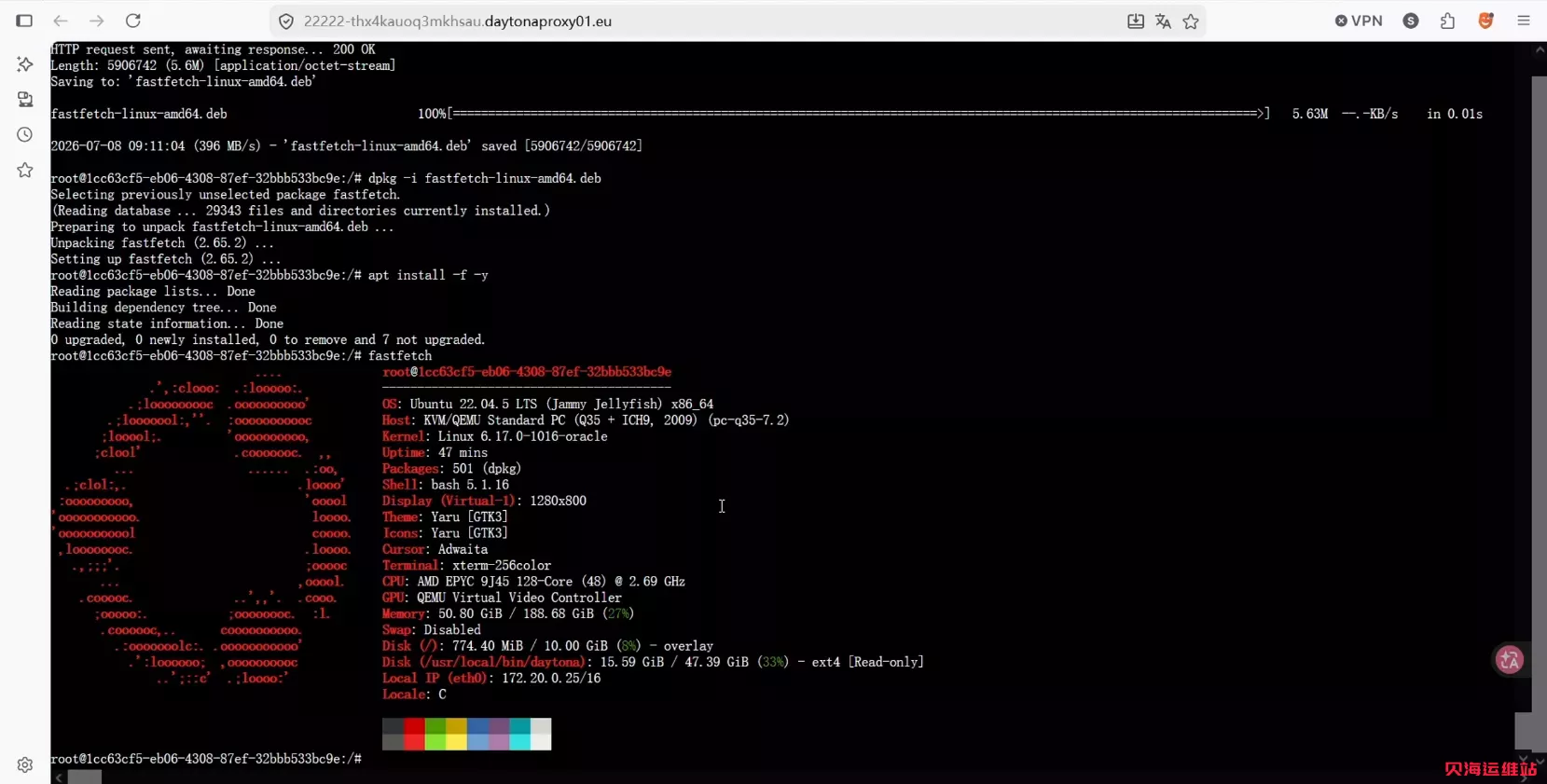
成功登录之后,用系统工具查看了一下宿主机的详细信息,几个关键数据:
CPU:AMD 霄龙企业级处理器,宿主机总核心数 128 核,分配到沙盒的是 4 核
宿主机物理内存:188.68G(这是宿主机总量,沙盒实际可用取决于你配置时设置的内存大小)
系统:Ubuntu,内核运行在甲骨文云基础设施上
存储:主磁盘已用 700 多 MB,剩余约 9G 可用
数据没有注水,128 核的宿主机配置是真实的,这也是为什么单个沙盒能分配到 16 核、64G 内存这种配置而平台还能撑住——底层的资源池本来就很大。
这台机器能干什么,不能干什么
适合做的事情:
个人博客和静态网站:Hexo、Hugo 这类静态博客生成器资源占用极低,放在这个环境里跑完全没压力,部署一个个人博客完全够用。
轻量级 Docker 容器测试:这是这类沙盒最核心的设计用途。需要测试某个 Docker 镜像的运行情况、验证 Dockerfile 配置是否正确,在这里跑比在本地机器上更干净,不会污染本地环境。
代码开发和调试:需要一个 Linux 环境来测试代码、跑脚本,这个配置完全能胜任,16 核 CPU 对于编译任务也有足够的响应速度。
学习 Linux 操作:配置充足、完全的 root 权限、不用担心搞坏本地系统,是练习 Linux 命令和系统配置的理想沙盒环境。
不太适合的场景:
需要大量持久化存储的应用(9G 空间很快会用完),以及对网络带宽有高要求的服务,沙盒环境的出口带宽通常受限,不适合作为大流量业务的承载环境。
评论区