



手机里装了七八个网盘客户端,找文件全靠猜
我猜很多人手机的存储页面都长差不多:百度网盘、阿里云盘、夸克网盘、天翼云、坚果云……每一个都占着空间,每一个都需要单独打开,想找某个三个月前存的文件,得在五六个 App 里逐个翻,翻到最后有时候连自己当初存在哪儿都记不清楚了。
更烦的是,想在网盘里直接看个视频,百度云直接弹窗让你下客户端,装了客户端还要开会员才能流畅播放。明明是自己存的文件,看个视频还得交钱,这件事我一直觉得不合理。
AList 这个开源工具就是专门解决这类问题的——把所有网盘聚合在一个界面里统一管理,不用装各家客户端,还能绕开那些限速和强制客户端的坑。这期的目标是用一台免费的 VPS 把它部署起来,全程不花一分钱。
平台选择:持久型免费 Linux 机器
这次用的平台定位是”面向开发者的持久型 Linux 机器”,和一次性的临时沙盒不同,这类平台提供的虚拟机可以保持长期运行状态。实测中这台机器已经连续运行了 10 天 15 小时没有中断,用来跑 AList 这类需要常驻的服务完全合适。
实测配置数据:
CPU:2 核 AMD 霄龙高性能处理器,32MB 三级缓存
内存:8G 物理内存 + 1G 交换内存,当前占用约 336MB
系统:Ubuntu 24.04 LTS,内核版本 6.1.0+
8G 内存对于跑 AList 这类轻量级服务来说远超需求,AList 本身资源占用极低,大部分内存会是闲置状态。
视频教程:
☟性价比超高的云服务器支持试用☟
注册与 SSH 连接:有点不一样的登录方式
boxd网站链接:【点击前往】
这个平台只支持 GitHub 账号登录,没有邮箱注册选项,如果还没有 GitHub 账号需要先注册一个。
授权登录之后,平台会问几个简单问题(个人使用还是商业用途、从哪里发现这个平台),随便选就好,不影响后续功能。可以填一个邮箱地址,方便接收新功能测试通知,填不填都行。
这个平台的连接方式有点特别,和普通 VPS 不一样,值得单独说一下。
注册成功之后,平台会给你一个 SSH 连接地址,格式大概是 ssh xxx@yyy.xxx.dev。打开本地电脑的终端,把这个地址粘贴进去回车,第一次连接会问你是否信任这个主机,输入 yes 确认。
之后终端里会出现一个 URL 地址,需要把这个地址复制下来,在浏览器里打开,然后在页面上点击”Connect this account”,完成账号绑定授权。这一步做完之后,回到终端,按回车就能进入平台的控制中心了。
进入控制中心之后,会让你给虚拟机取一个名字,可以选系统随机生成的,也可以自己输入。取好名字之后,输入 y 确认连接,就正式进入虚拟机环境了。
另外记得在账号设置里创建一个 API 密钥保存好,后续如果需要程序化访问这台机器会用到。
部署 AList:Docker 三步到位
进入虚拟机终端之后,确认 Docker 环境已经就绪,然后就可以开始部署 AList 了。
第一步:拉取并启动 AList 容器
docker run -d --restart=unless-stopped -v /etc/alist:/opt/alist/data -p 8080:5244 --name alist xhofe/alist:latest如果提示端口被占用,先用以下命令停止并删除已有容器,再重新运行上面的命令:
docker stop dash-dot
docker rm alist
第二步:获取或设置管理员密码
容器启动成功之后,运行以下命令查看初始管理员密码:
docker exec -it alist ./alist admin出于安全考虑,系统不会直接显示原始密码,需要用下面的命令重新设置一个:
docker exec -it alist ./alist admin set 你的新密码把”你的新密码”替换成自己想设置的密码,命令执行成功后会提示密码已更新。
第三步:访问 AList 前台
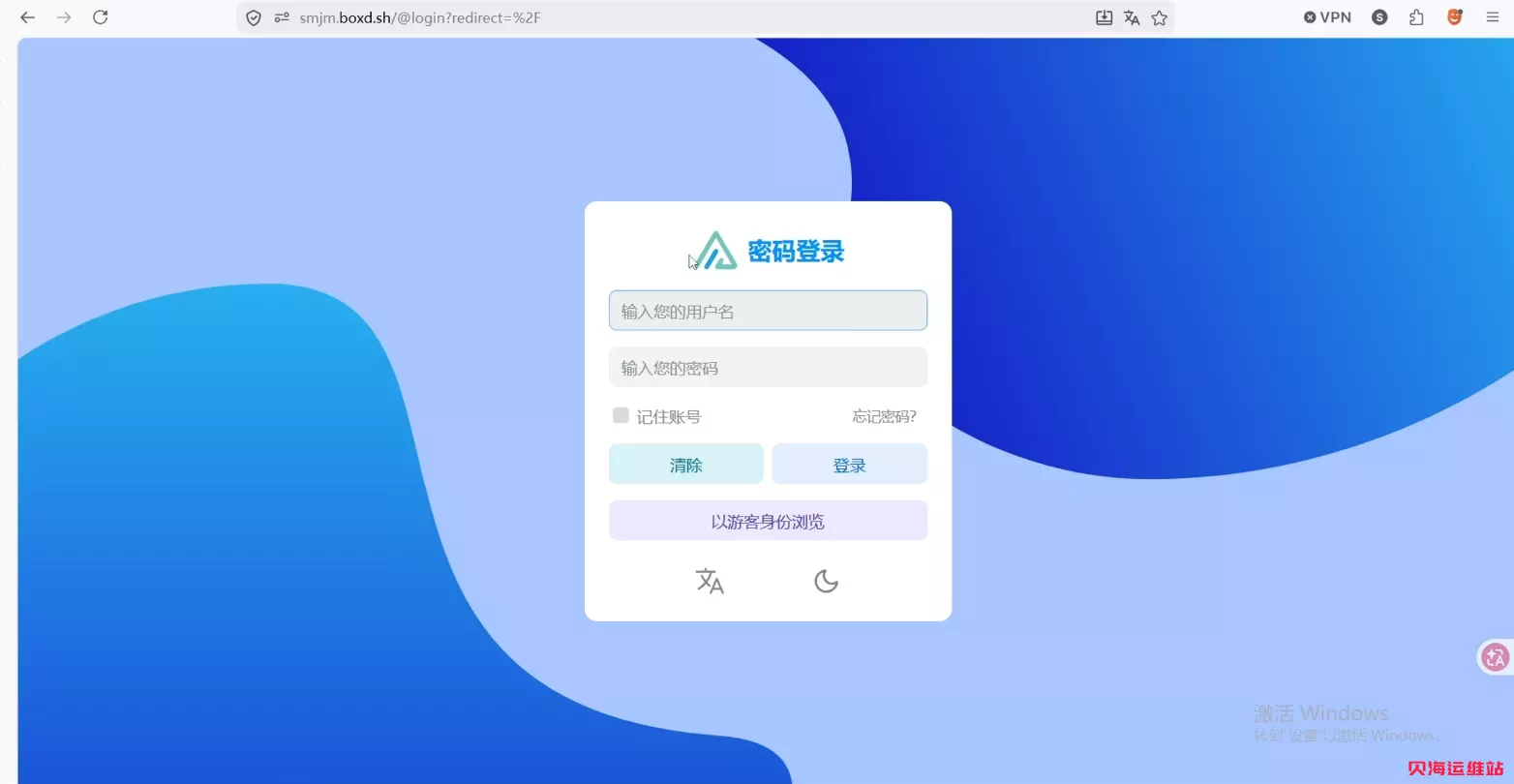
回到平台的网页控制台,找到这台虚拟机对应的访问地址(通常是 你的机器名.xxx.dev 格式,后面加上 :5244),在浏览器里打开这个地址,就能看到 AList 的登录页面了。
登录账号默认是 admin,密码是刚才你设置的那个。登录进去就算部署完成了。
AList 的四个核心用法
部署完成只是第一步,下面说说 AList 真正有价值的地方——它能帮你解决哪些实际问题。
统一管理所有网盘
进入 AList 后台,点左侧的”存储”→”添加”,可以看到支持的平台列表,百度网盘、阿里云盘、夸克网盘、天翼云、OneDrive、Google Drive 等主流网盘基本都支持。每个平台按照对应的授权方式添加之后,所有网盘的文件就会出现在同一个界面里,搜索文件不再需要一个个 App 打开翻找。
绕过视频播放的强制客户端
这是很多人使用 AList 的主要原因之一。百度云直接在网页播放视频,会强制要求下载或打开客户端;把百度云挂载到 AList 之后,通过 AList 的播放器直接在浏览器里看,不需要客户端,也不需要额外的会员权限(注意:这里说的是绕过”强制客户端”限制,并非破解会员画质限制)。
把网盘挂载为本地磁盘
AList 支持 WebDAV 协议,配合 Windows 的网络位置功能或者 macOS 的”连接服务器”,可以把挂载的网盘直接当成本地硬盘来用——在文件管理器里就能直接拖放操作,不需要打开网盘 App。
获取不限速直链
这是 AList 里相对高级一点的用法。对于某些网盘的特定文件,AList 可以解析出直接下载链接,配合下载工具使用可以绕开限速。同时,AList 可以一键生成文件的外部分享链接,直接发给朋友,对方不需要有对应的网盘账号也能访问。
几个实操中需要注意的地方
密码在终端里不显示:输入 AList 管理员密码的命令时,终端不会回显任何字符,看起来像是没有输入,这是 Linux 命令行的正常安全机制,实际上输入是有效的,输完直接回车就好。
保存好平台的 API 密钥:创建之后平台通常只显示一次,关掉弹窗之后就看不到了,建议创建后立刻复制到一个安全的地方保存,比如密码管理器。
这台机器有试用期限制:当前测试的平台有 7 天试用期,到期之后虚拟机的状态需要留意,如果平台要求续期或者付费才能继续使用,需要根据自己的情况决定是否继续使用这个平台。
AList 部署在公网可访问的地址上:意味着理论上任何知道这个地址的人都可以尝试登录,建议使用足够强的管理员密码,不要用简单的纯数字或常见词组。
写在最后
整个部署流程跑完,从注册账号到 AList 成功上线大约需要 15-20 分钟,主要的时间花在等 Docker 镜像下载上。对于手头有多个网盘账号、经常被”下载限速”或者”强制客户端”烦到的人来说,AList 确实是一个值得花这点时间配置的工具。
评论区