



还在苦苦寻找靠谱免费云资源?市面上绝大多数免费 VPS 普遍存在带宽阉割、机器频繁回收、仅支持纯终端、无法运行图形桌面等硬伤,要么下载速度只有几兆,要么搭建 Ubuntu 云桌面直接卡顿崩溃,很难满足开发调试、远程可视化操作需求。近期不少开发者推荐 Railway 免费额度容器服务,宣称可一键部署完整 Ubuntu 图形云桌面,网传公网带宽上限极高。本期抛开软文套路,全程真机实测完整流程,从部署步骤、资源限制、延迟稳定性到核心网络性能逐项实测,最终跑出 1.8Gbps 极速带宽,下面带大家完整拆解这款零成本云桌面的真实表现、隐藏限制与优化技巧。
☟性价比超高的云服务器支持试用☟
🛠️ 全流程保姆级教学
第一步:账号注册(玩转临时邮箱)
Railway官方网站:邮箱注册
为了测试方便,我们可以使用临时邮箱进行注册:
准备邮箱:前往临时邮箱网站,获取一个随机生成的邮箱地址。
临时邮箱地址:【点击前往】
开始注册:来到 Railway 官网,点击右上角的 Login / Sign Up。
邮箱验证:选择使用 Email 登录,填入刚才复制的临时邮箱。点击真人验证后,去临时邮箱后台查收验证码并填回 Railway。
初始化协议:登录后,一路下拉勾选“同意协议”,并选择 “I won’t deploy any content”(我不会部署任何违规内容)进入主界面。
输入下面的下面的链接:
https://github.com/takahashi-akari/docker-ubuntu-desktop第二步:优化服务器区域(延迟关键!)
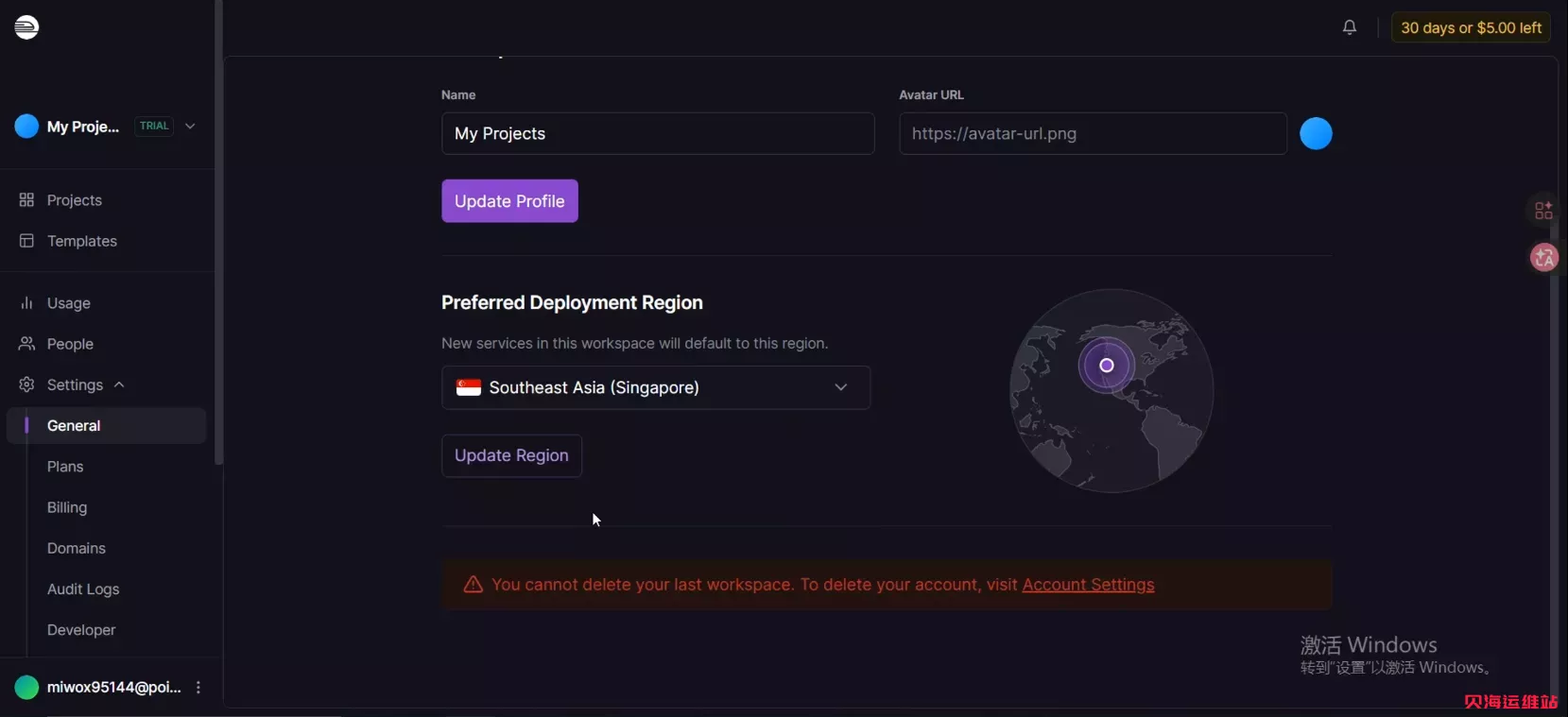
这是很多博主漏掉的一点:
点击 Settings -> General。
在 Preferred Deployment Region(首选部署区域)中,强烈建议选择 Singapore (新加坡)。
理由:新加坡区域离我们最近,延迟最低,操作反馈最丝滑。选好后点击 Update Region。
第三步:一键部署项目
点击左上角的 Projects -> New Project。
选择 Deploy from GitHub repo,将预先 Fork 好的 Ubuntu 桌面项目地址粘贴进去。
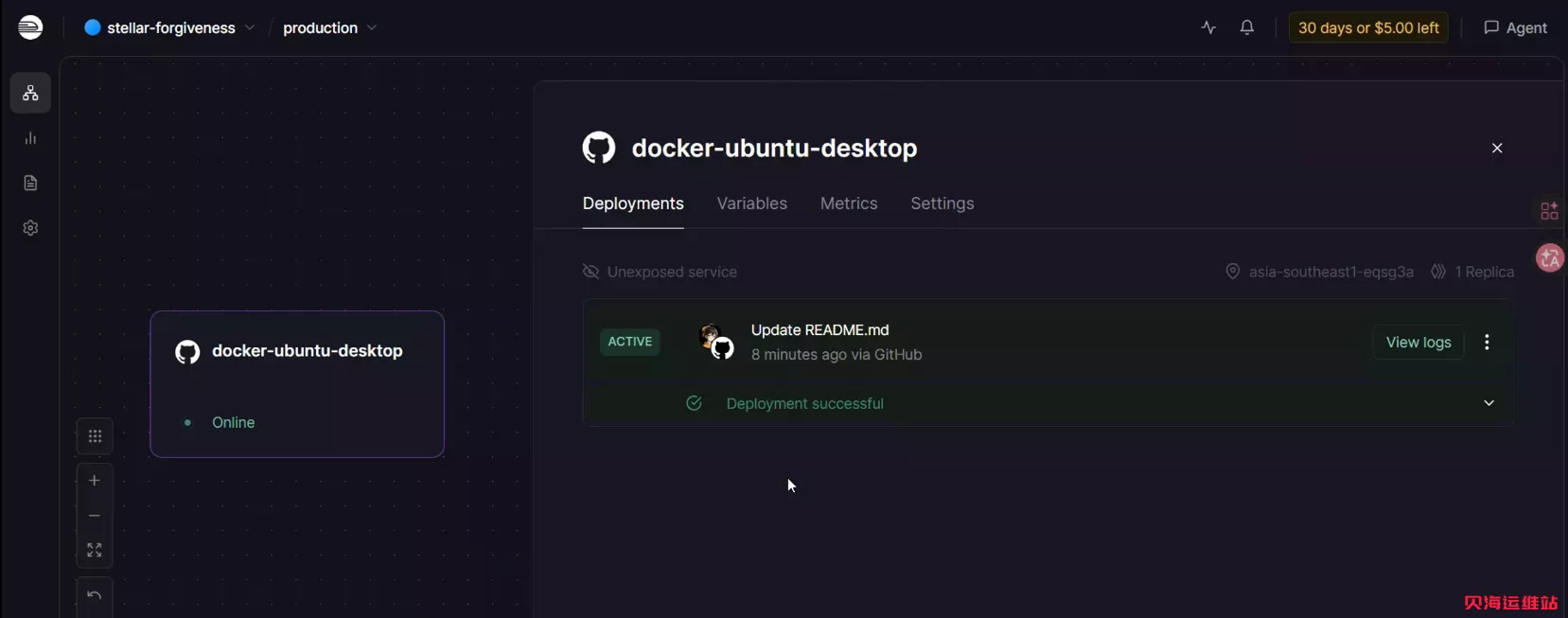
点击 Deploy Repo。这时我们可以休息 6-7 分钟,等待后台完成环境构建。
第四步:网络配置与端口映射
当看到绿色的 Online 状态时,说明部署成功:
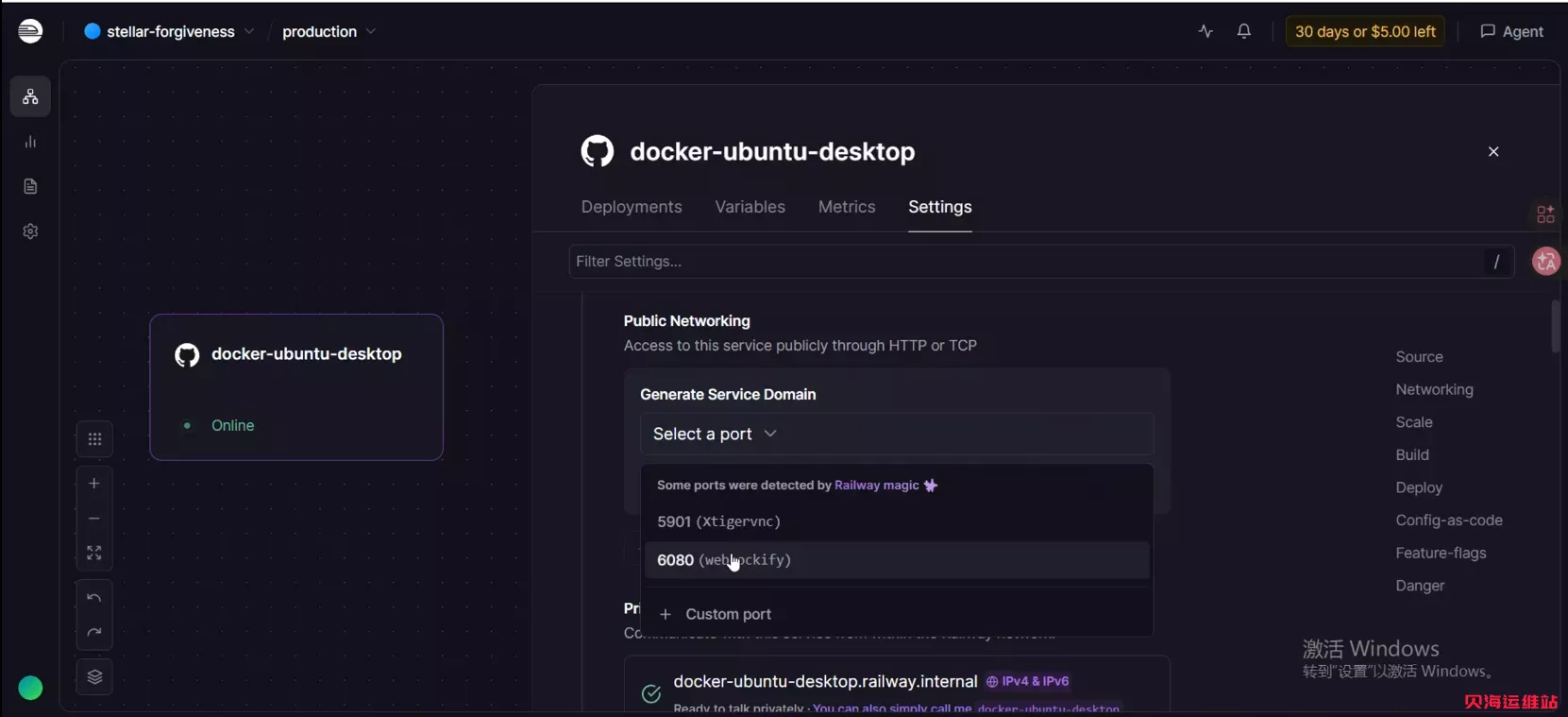
点击进入项目,选择 Settings -> Networking。
点击 Generate Domain。
关键点:在端口设置中,将默认端口修改为 6080,然后确认生成。
进阶设置:点击 TCP Proxy,输入 6080 并点击 Add Proxy。完成后点击页面上方的 Deploy 让配置生效。
登录云桌面:1.8Gbps 的震撼体验
现在点击生成的域名,你会看到连接页面:
标准版:功能最全,带有完整的侧边栏菜单。
精简版:更加简洁,适合低带宽环境。
逆天网速测试
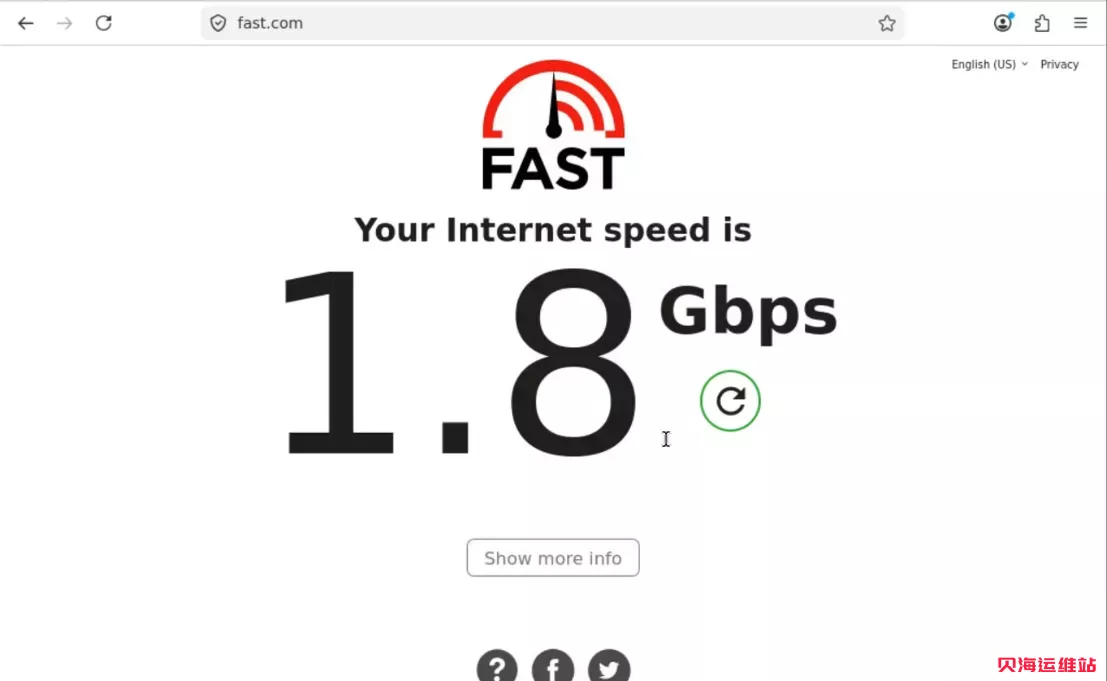
在云桌面里打开 Firefox,输入 fast.com:
实测结果:1.8 Gbps!
不得不说,Railway 并没有在带宽上阉割性能,这网速对于需要高速网络环境的技术博主来说,太有诱惑力了。
评论区