



第一次听说 Hugging Face 能免费使用 128G 内存服务器,我第一反应是宣传夸大,或是藏着严苛限制。我平时只用它下载模型、浏览开源项目,作为模型托管平台,和免费 VPS 放在一起总觉得违和。
直到朋友圈看到别人的实测截图,终端 free -h 清晰显示 128G 物理内存,搭配 16 核 3.5GHz 至强 CPU。仔细看过截图后,我决定亲自实操验证。
本文完整记录整套操作流程,包含实操踩坑、实测硬件数据,还有对这台容器机器适用场景的个人分析。
视频教程:
实现原理:依托 Hugging Face Spaces 的 Docker 容器
正式操作前先讲清底层逻辑,方便理解后续步骤。
Spaces 是 Hugging Face 用来部署 AI 演示应用的功能,支持 Docker 容器环境,平台会为每个 Space 分配不错的免费算力,这也是我们能把它改造成临时服务器的基础。
容器闲置一段时间会自动休眠,搭配 Pinggy 工具定时保活,就能实现近乎全天在线,二者结合就是这套方案的核心原理。
☟性价比超高的云服务器支持试用☟
第一步:注册 Hugging Face 账号
首先来到Hugging Face的官方网站:【点击前往】
来到 Hugging Face 官网,点右上角注册,填入邮箱和密码(密码需要有一定复杂度,纯数字或者太短都会被拒),提交之后还需要填写用户名和全名,这里随便填都行。勾上同意条款,点创建账户。
提交之后平台会往你填的邮箱发一封验证邮件,里面有一个验证链接,点开之后通过验证,账号就算真正建好了。这一步没什么特别要注意的地方,就是有时候验证邮件会进垃圾箱,找不到的话先去垃圾箱翻一下。
第二步:创建 Docker Space
登录之后,点右上角头像,选”New Space”。
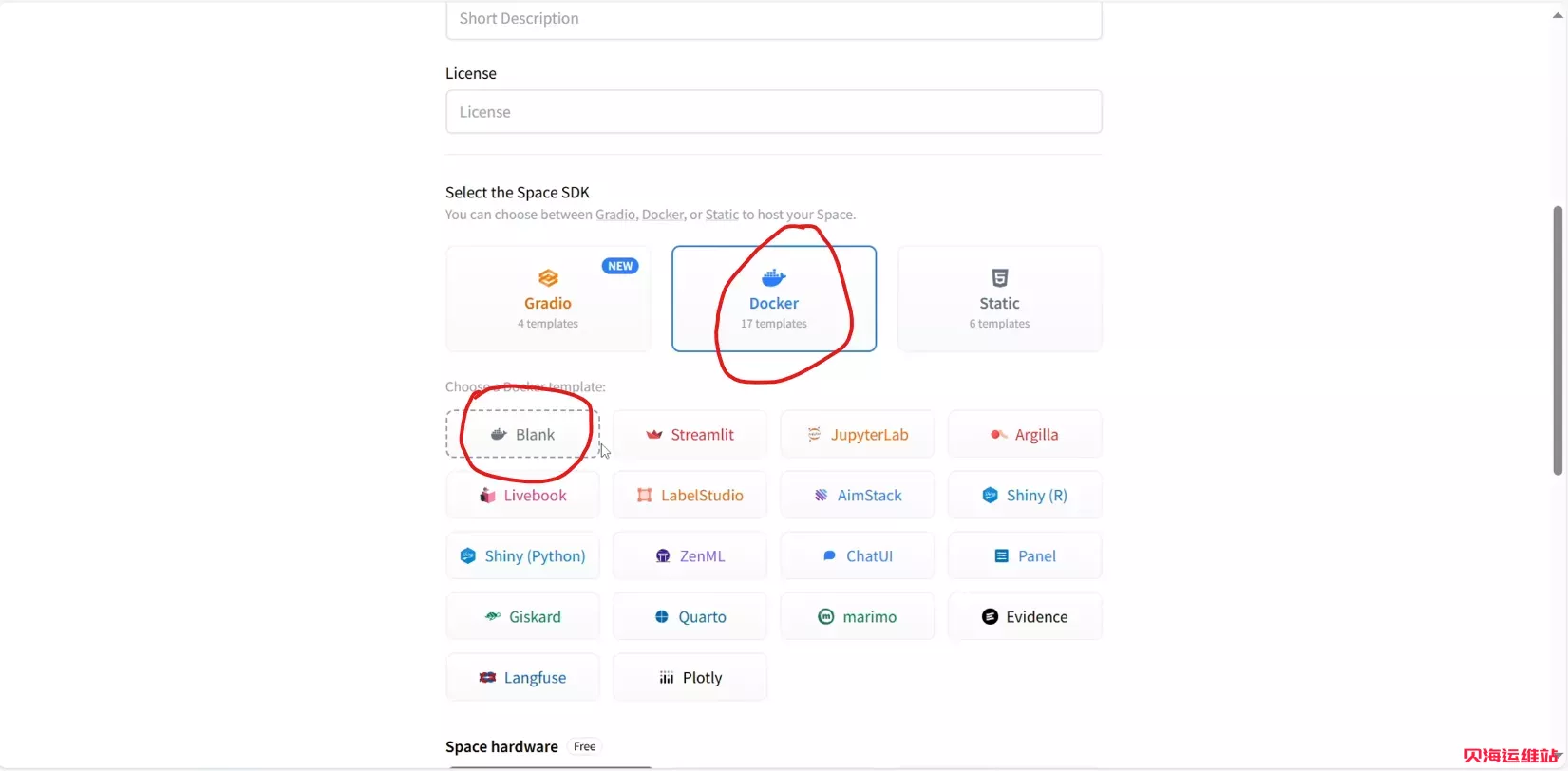
进入创建页面之后,几个选项需要注意:
名称:随便填,比如
vps123,不影响功能容器类型:选 Docker
模板:一定要选 Blank(空白模板),不要选其他预设模板,否则后面的配置会有冲突
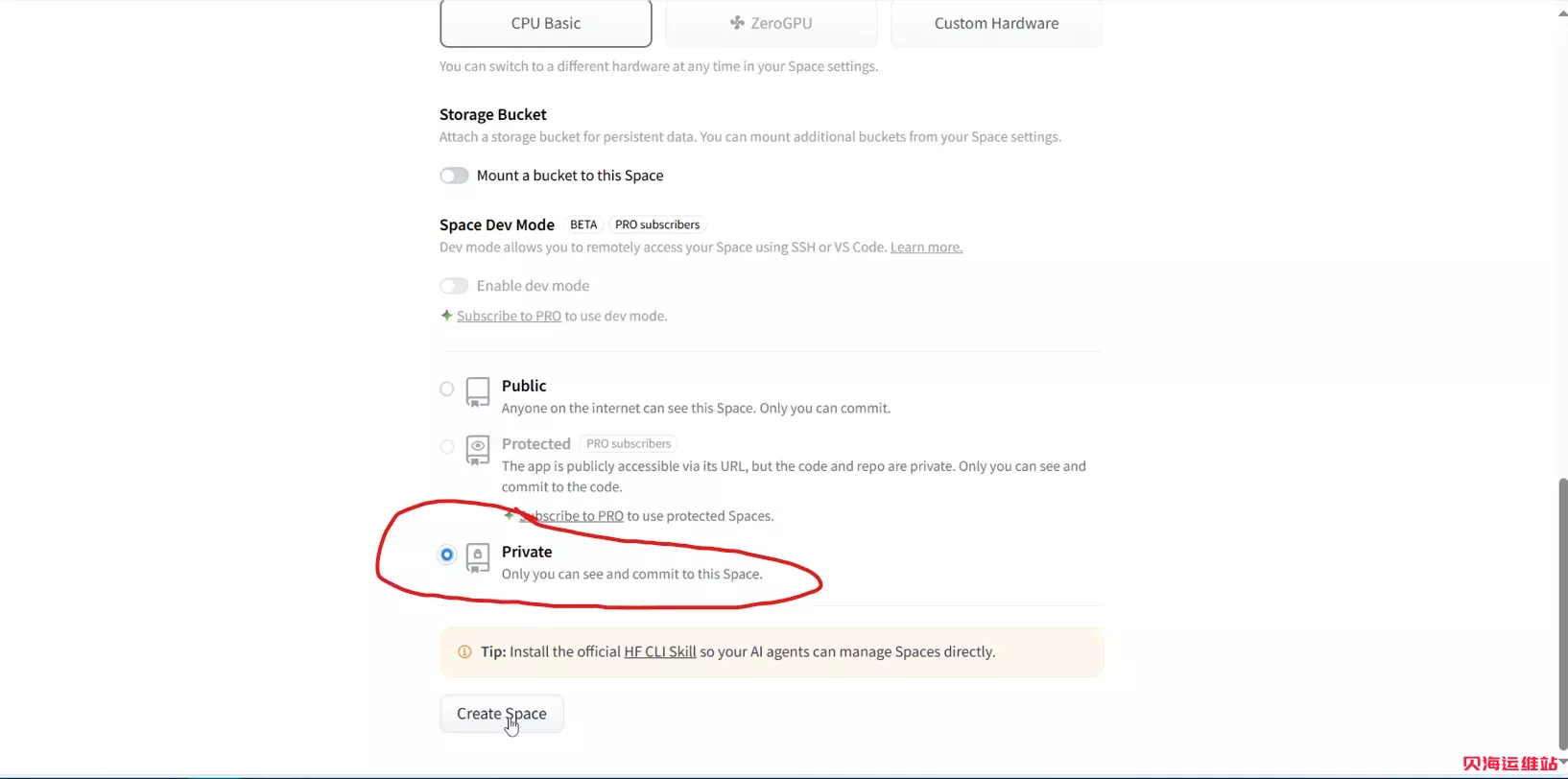
可见性:改成 Private(私有),不要用公开模式,私有模式下别人看不到你的 Space 配置和连接信息,更安全
选好之后点”Create Space”。
第三步:设置登录密码
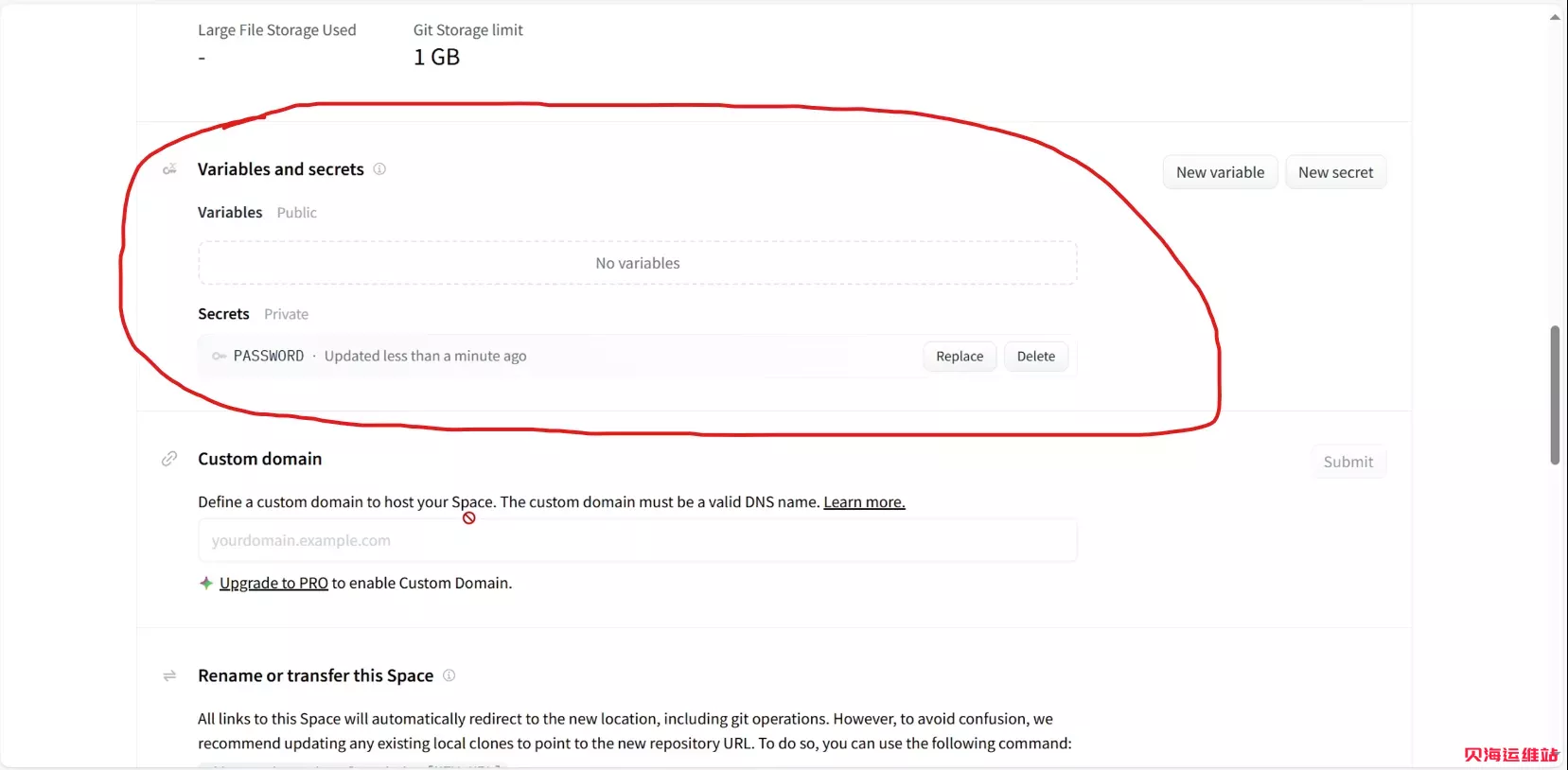
Space 创建好之后,点右上角的”Settings(设置)”,往下拉找到”Variables and Secrets(变量与机密)”这个区域,点右边的”New Secret”。
在 Name 这一栏填入PASSWORD,在 Value 这一栏填入你想设置的密码(比如root,但如果是正经用途建议设一个复杂一点的密码),然后点 Save 保存。
这个密码就是后面连接终端时需要输入的登录凭据,填完记住它,后面要用。
第四步:上传 Dockerfile 启动服务器
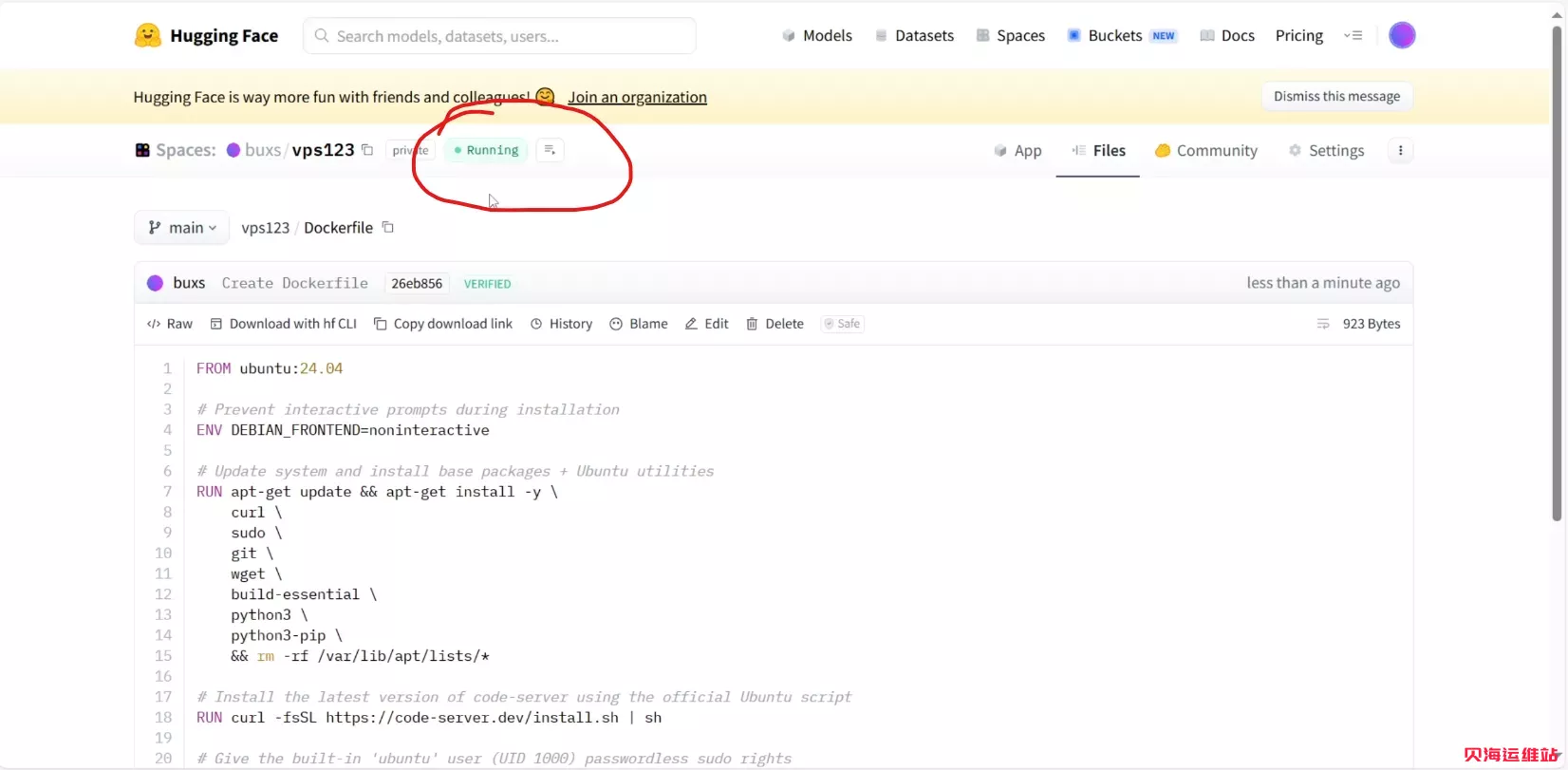
回到 Space 的 App 页面,往下拉,找到”Create the Dockerfile”选项,点进去,把配置代码粘贴进去(完整代码可以在相关博客或视频说明里找到,直接复制粘贴,不需要手动写),然后点下方的”Commit new file”提交。
下面是这个启动器的代码:
FROM ubuntu:24.04

# Prevent interactive prompts during installation
ENV DEBIAN_FRONTEND=noninteractive

# Update system and install base packages + Ubuntu utilities
RUN apt-get update && apt-get install -y \
    curl \
    sudo \
    git \
    wget \
    build-essential \
    python3 \
    python3-pip \
    && rm -rf /var/lib/apt/lists/*

# Install the latest version of code-server using the official Ubuntu script
RUN curl -fsSL https://code-server.dev/install.sh | sh

# Give the built-in 'ubuntu' user (UID 1000) passwordless sudo rights
RUN echo "ubuntu ALL=(ALL) NOPASSWD:ALL" >> /etc/sudoers

# Prepare safe workspace directories inside the default ubuntu profile
RUN mkdir -p /home/ubuntu/workspace && chown -R ubuntu:ubuntu /home/ubuntu

USER ubuntu
WORKDIR /home/ubuntu/workspace

# Hugging Face app port
EXPOSE 7860

# Start code-server
CMD ["code-server", "--bind-addr", "0.0.0.0:7860", "--auth", "password"]
提交之后平台会开始自动构建容器,这个过程需要等一段时间,耐心等待。等到状态变成绿色的”Running”,就说明服务器已经成功启动了。这一步是整个流程里等待时间最长的环节,我当时大概等了三到五分钟。
第五步:Pinggy 保活监控配置
服务器跑起来了,但 Hugging Face 的 Space 如果长时间没有请求,会自动进入休眠状态。要让它保持24小时在线,需要用 Pinggy 来定时发送请求保活。
来到 Pinggy 官网注册账号,同样用邮箱登录。这里有一个小坑:如果浏览器开着翻译插件,注册的时候可能会提示”获取失败”之类的错误,把翻译关掉重新提交就好了。
我们还是来到Pinggy的网页:【点击前往】
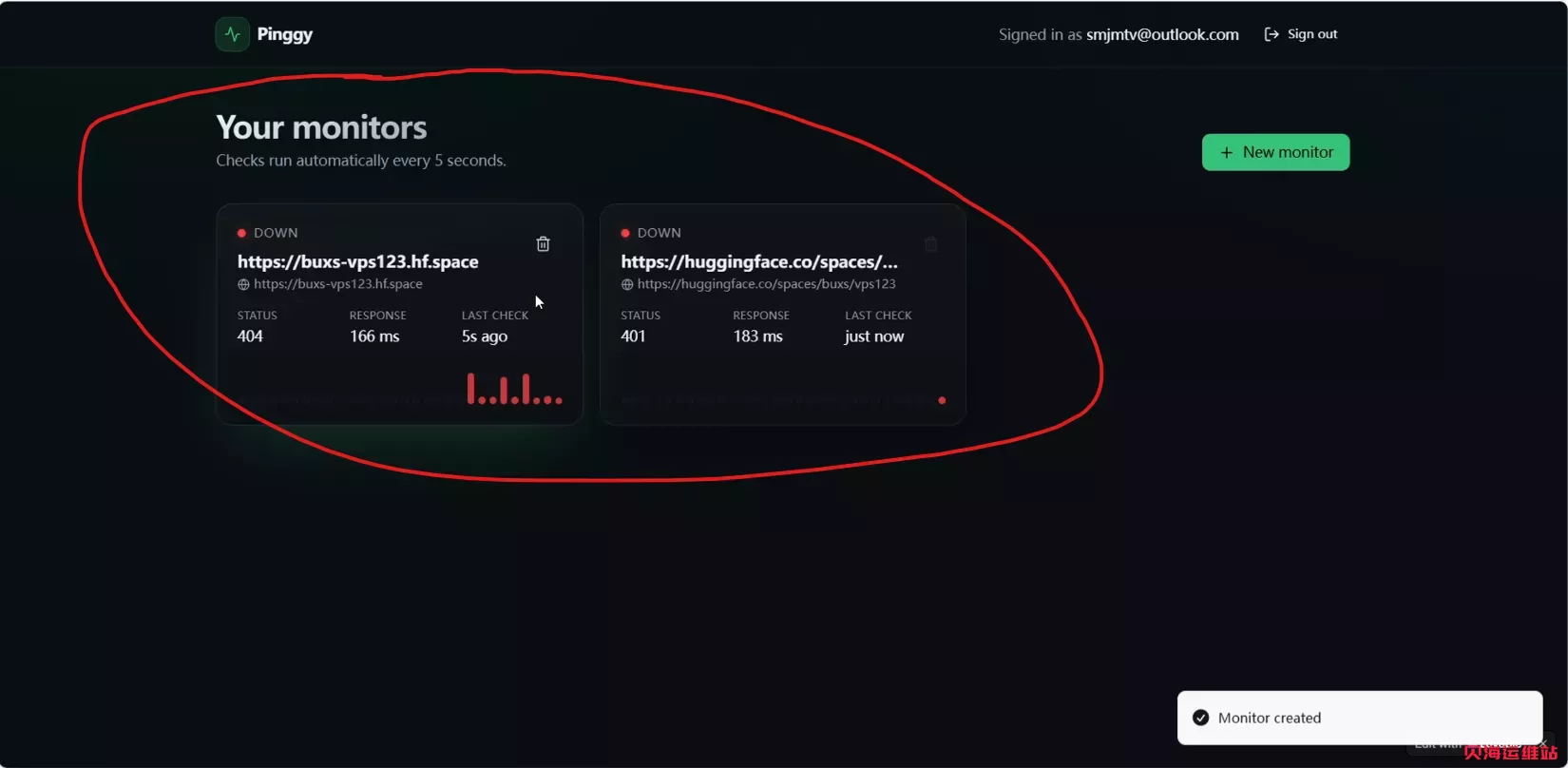
注册成功之后,回到 Hugging Face 的 Space 页面,把上面的地址修改一下,比如:https://(buxs)-(vps123).hf.space ,把括号里面的地址修改成你自己的,记得要把括号删掉,比如我的地址是:https://buxs-vps123.hf.space,然后回到 Pinggy,点右上角”New Monitor”,把地址粘贴进去,点”Create Monitor”创建。
为了保险起见,我建了两个监控——Space 的主地址一个,另一个备用连接地址再建一个。两个监控同时跑,其中一个出问题也有备份。这样的话会有双保险的作用!
配置好之后,Pinggy 会定时向这个地址发送请求,让服务器保持活跃状态。
第六步:进入终端,验证配置
监控建好之后,打开 Space 的连接地址,在登录页面输入之前设置的密码,点击 Submit 确认,就可以进入 VPS 的网页终端界面了。
进入之后,点左上角三条横线,选”Terminal”→”New Terminal”,打开命令行窗口。
依次运行以下命令:
# 获取 root 权限
sudo su

# 更新软件包列表
apt update

# 安装系统信息展示工具
apt install -y neofetch

# 查看详细配置
neofetch
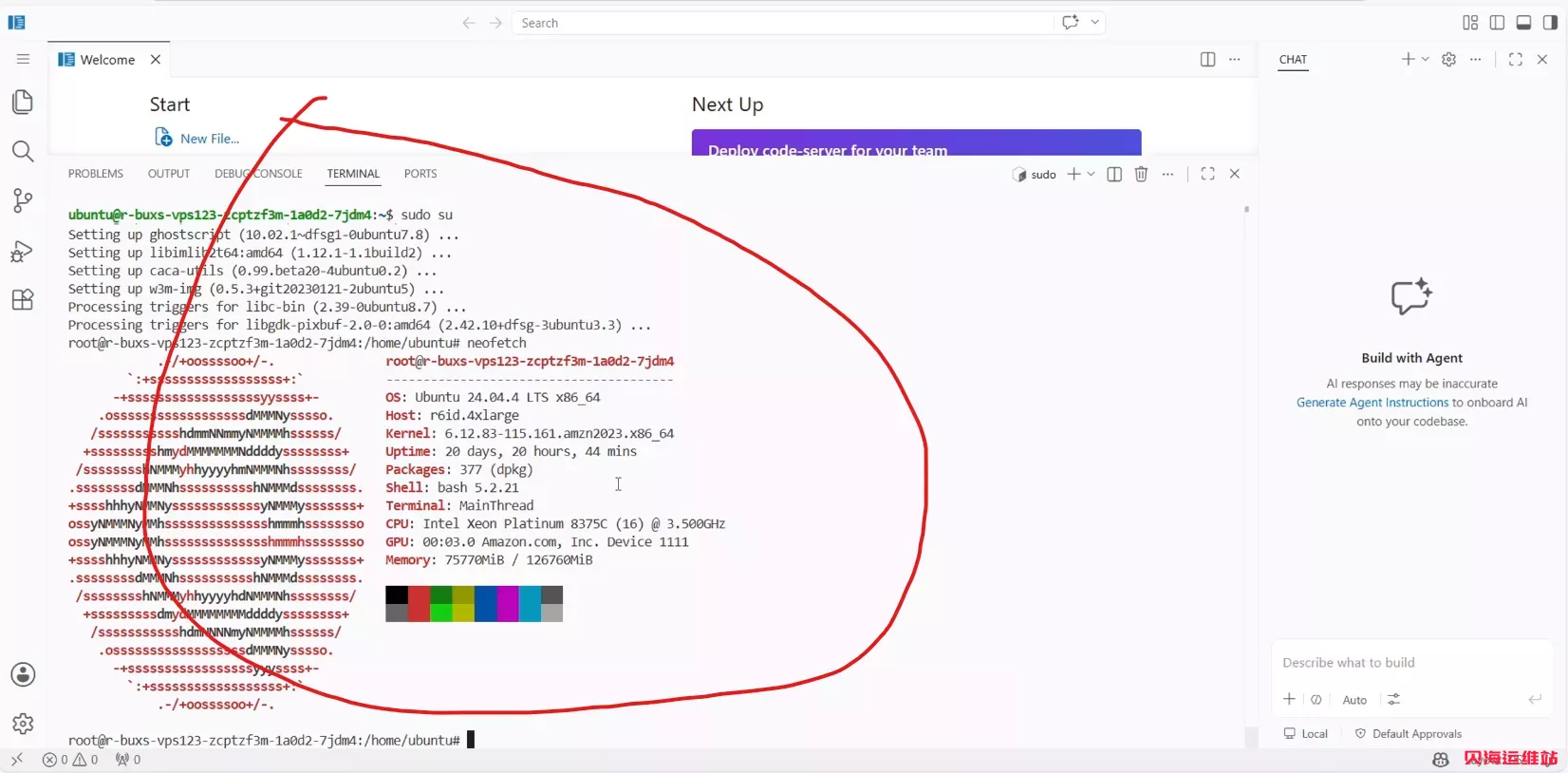
实测出来的数据,和之前看到的截图一致:
CPU:16核至强,主频 3.5GHz
物理内存:128G,当前占用不到 8G
系统:Linux,内核版本较新
这个配置如果放到云服务商去租,一个月几千块钱是保守估计。
这台机器能用来做什么
有了这台免费服务器,实际能干的事情不少,下面是我觉得比较适合的几个方向:
部署网页工具站:128G内存完全可以跑多个轻量级网页服务,个人工具站、在线转换工具、API 代理等都没问题。
跑本地大模型:内存够大,完全可以在上面部署一些中等规模的开源大模型,用作个人 AI 助手或者开发测试环境,不需要花钱租 GPU 服务器。
游戏服务器:视频里提到了帕鲁(Palworld)这类对内存有一定要求的多人游戏服务器,16核+128G这个配置跑起来应该相当流畅,有兴趣的可以试试。
开发测试环境:需要大内存跑数据处理脚本、机器学习训练任务(CPU版本)的场景,这台机器的规格也完全能胜任。
需要说清楚的是:平台有使用条款,搭建代理节点这类用途在实测中确实技术上可行,但账号被封的概率很高,不建议走这条路。老老实实用来跑正经项目,资源够用而且安全。
几个需要注意的细节
翻译插件随手关掉:整个流程里有好几个输入密码或者复制地址的环节,翻译插件开着容易把字符搞乱,出现莫名其妙的错误。遇到填了内容提交失败的情况,第一件事就是关翻译重试。
Space 可见性设为 Private:这一步很多人会忽略,但很重要。公开的 Space 意味着你的连接地址和配置对所有人可见,私有模式才能保证只有你自己能访问。
Pinggy 监控至少建两个:保活机制不要只靠一个监控点,万一那个地址出问题,整个服务就断了。多建一个备份成本很低,稳定性会好很多。
密码不要用太简单的:root这种密码只适合临时演示,真正拿来部署项目的话,设一个稍微复杂一点的密码,安全感会好很多。
评论区