



简介:
还在为拍证件照花几十块?还在发愁证件照底色不对、尺寸不符?教你用 HivisionIDPhotos,在自己的云服务器上搭一个永久免费、无广告的在线证件照工具!
先跟大家说清楚:HivisionIDPhotos 到底是什么?它是一个超实用的开源证件照处理项目 —— 不用复杂操作,上传一张日常照片,就能一键切换红 / 白 / 蓝等常用底色,还能根据需求调整照片尺寸,适配各类表单提交、报名登记等场景;同时支持自动精准裁剪人像、优化画面清晰度,不用懂 PS 也能做出合规又好看的证件照!
但很多人不知道,这个好用的工具完全可以部署在自己的云服务器上,随时打开浏览器就能用,数据只存在自己的服务器里,安全又方便,不用依赖第三方平台。本视频就用最常见的 2 核 2G Ubuntu 服务器做全程实操:从 “SSH 连接服务器” 开始,一步步教你安装 Docker 环境、拉取项目镜像、启动服务、放行端口,最后验证浏览器访问 —— 全程无代码门槛、无复杂配置,每一步都贴实操截图和详细说明,连 “服务器端口怎么设置”“访问不了怎么办” 这种新手常踩的坑都提前规避。
哪怕你是从没碰过云服务器、不懂任何技术的纯小白,跟着视频一步步操作,10 分钟也能成功部署!看完不仅能拥有专属的免费证件照工具,随时解决各类照片处理需求,还能顺便学会 Docker 的基础部署方法,积累云服务器的使用经验,一举两得!赶紧收藏跟着做,以后再也不用为证件照花钱啦~
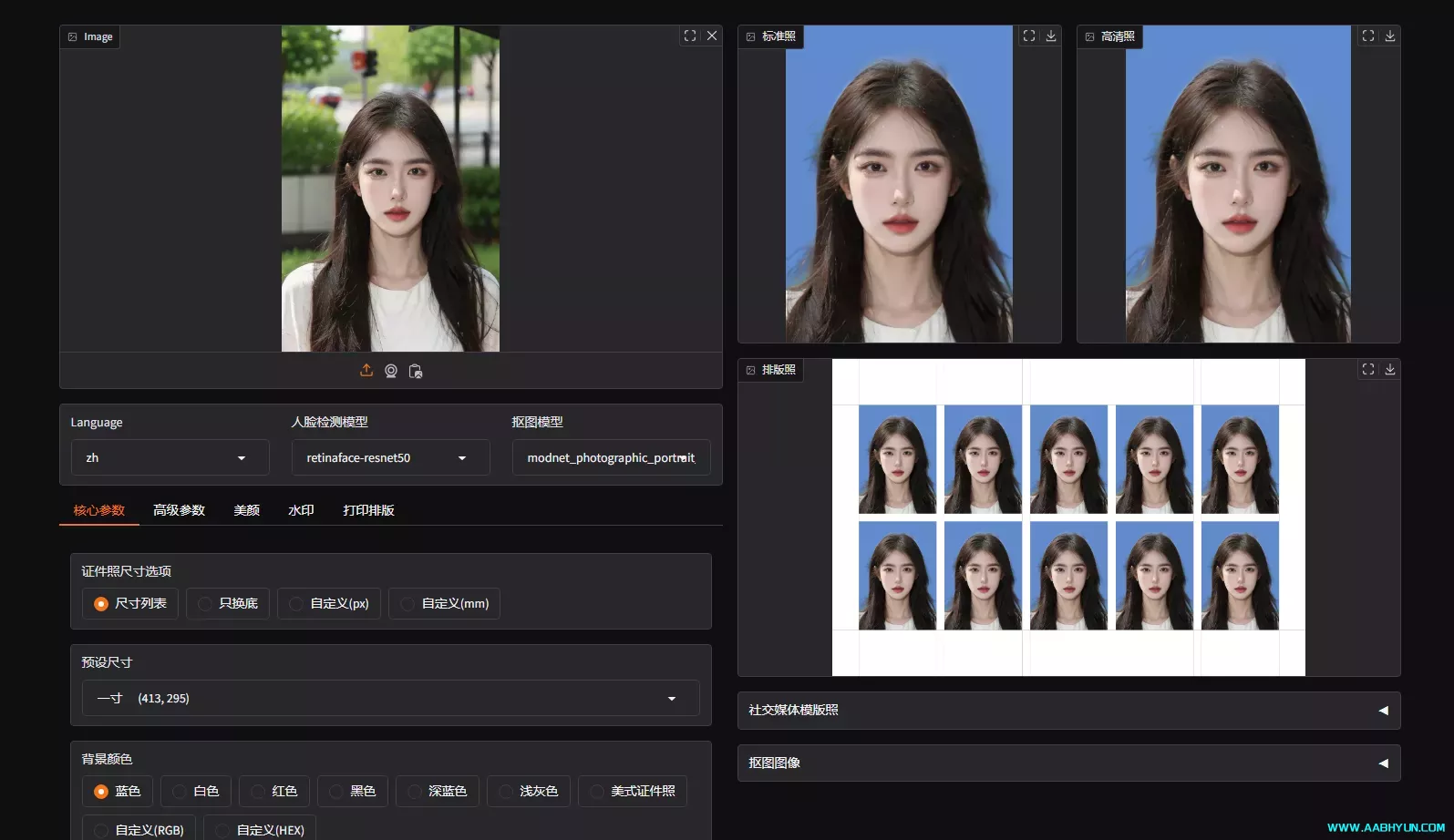
第一步:必要条件
1.一台服务器vps:(1元试用7天无理由退款点我直达)
2.一个域名:(实测免费域名注册合集持续更新...)可选
终端软件点击下载:FinalShell SSH工具, FinalShell官网
视频教程:
第二步:更新服务器软件包列表
在命令行中输入以下指令,然后按回车(这一步是为了确保后续安装的软件是最新版本):
apt update
第三步:安装 Docker(容器运行环境)
在命令行输入以下指令并回车(该指令会自动安装 Docker 最新版本):
curl -fsSL https://get.docker.com | sh
第四步:启动 Docker 服务并设置开机自启
在命令行输入以下两条指令(依次执行,每条输完按回车):
启动 Docker 服务:
systemctl start docker
设置 Docker 开机自启(避免服务器重启后 Docker 失效):
systemctl enable docker
第五步:拉取 HivisionIDPhotos 的 Docker 镜像
在命令行输入以下指令(该指令会从 Docker 仓库下载项目对应的镜像文件):
docker pull linzeyi/hivision_idphotos
第六步:启动 HivisionIDPhotos 容器(并映射端口)
在命令行输入以下指令(该指令会启动容器,并将服务器的 7860 端口映射到容器内的 7860 端口,方便外网访问):
docker run -d -p 7860:7860 linzeyi/hivision_idphotos
执行后会返回一串容器 ID,说明启动成功。
第七步:验证服务是否正常运行
首先在命令行输入以下指令,查看容器运行状态:
docker ps
然后打开你电脑的浏览器,输入地址:
http://IP:7860,访问 HivisionIDPhotos 的可视化界面。
绑定域名
第一步:安装 Nginx 并配置反向代理(核心!把域名指向 IP:7860)
Nginx 是一个轻量的服务器中间件,作用是把用户访问域名的请求,转发到服务器内部的 7860 端口(你的证件照项目),这样用户不用输IP:7860,直接输域名就能访问了。
全程在 FinalShell(服务器命令行)操作,依次执行每一条命令,不用改任何东西,复制粘贴就行:
1
# 安装Nginx
apt install nginx -y
# 启动Nginx并设置开机自启
systemctl start nginx
systemctl enable nginx
# 验证Nginx是否启动成功(显示active(running)就是对的)
systemctl status nginx
✅ 验证:此时打开浏览器输入你的域名(比如xxx.com),如果显示Nginx 默认欢迎页面,说明 Nginx 安装并启动成功。
1.2 配置 Nginx 反向代理(关键!把域名指向 7860 端口)
我们需要新建一个 Nginx 配置文件,替换默认配置,复制命令时一定要整行复制,包括标点:
步骤 1:删除 Nginx 默认配置(避免冲突)
rm -rf /etc/nginx/sites-enabled/default
rm -rf /etc/nginx/sites-available/default
步骤 2:新建并编辑反向代理配置文件
nano /etc/nginx/sites-available/hivision.conf
执行后会进入 Nginx 的编辑界面,直接复制以下代码粘贴进去,注意:把代码中的你的域名替换成你实际的域名(比如xxx.com,别加 www,解析填的 @就直接填主域名):
server {
    # 监听80端口(HTTP访问)
    listen 80;
    # 你的域名,替换成实际的!比如xxx.com
    server_name 你的域名;

    # 把所有域名请求转发到本地7860端口(你的证件照项目)
    location / {
        proxy_pass http://127.0.0.1:7860;
        proxy_set_header Host $host;
        proxy_set_header X-Real-IP $remote_addr;
        proxy_set_header X-Forwarded-For $proxy_add_x_forwarded_for;
        proxy_set_header X-Forwarded-Proto $scheme;
        # 解决Gradio页面样式/交互失效问题(必加!适配你的项目)
        proxy_http_version 1.1;
        proxy_set_header Upgrade $http_upgrade;
        proxy_set_header Connection "upgrade";
    }
}
步骤 3:保存配置并退出编辑界面
粘贴完成后,按键盘上的 Ctrl+O(保存)→ 按回车确认 → 按Ctrl+X(退出编辑),回到命令行。
步骤 4:启用配置并验证 Nginx 配置是否正确
# 建立配置文件软链接(让Nginx识别)
ln -s /etc/nginx/sites-available/hivision.conf /etc/nginx/sites-enabled/
# 验证配置是否有语法错误(显示ok and successful就是对的)
nginx -t
# 重启Nginx让配置生效
systemctl restart nginx
✅ 重点:如果nginx -t提示报错,大概率是域名输错了,重新执行nano /etc/nginx/sites-available/hivision.conf修改即可。
第二步:最终验证 —— 域名直接访问证件照项目
所有步骤完成后,打开电脑浏览器,直接输入你的域名(比如xxx.com),不用加任何端口,回车后如果显示 HivisionIDPhotos 的证件照处理界面,说明域名绑定成功!
申请免费 SSL 证书
一、先安装 certbot(证书工具)
在服务器命令行执行:
apt update
apt install certbot python3-certbot-nginx -y
二、一键申请并自动配置证书(关键)
直接运行下面命令,把 xxxx.com 换成你的域名(如果有 www 也一起带上):
certbot --nginx -d xxxx.com
执行时会问你 3 个问题(按下面选):
输入邮箱(用于证书到期提醒,随便填一个)
同意条款:输入 A
是否共享邮箱:输入 N
选择是否重定向 HTTP 到 HTTPS:输入 2(推荐,强制 HTTPS 更安全)
✅ 看到 Congratulations! 就说明证书申请 + 配置成功。
评论区