



前言:
这个仓库是 闲鱼 (goofish) 智能监控机器人(ai-goofish-monitor),是一个基于 Playwrightwright 和 AI 过滤分析的闲鱼多任务实时监控与智能分析工具,配备完善的 Web 管理界面,旨在帮助用户高效筛选闲鱼上符合需求的二手商品。
核心功能与亮点
可视化 Web 管理界面:支持任务可视化管理、AI 分析标准在线编辑、实时日志查看和结果筛选,无需直接操作命令行或配置文件。
AI 驱动的任务创建:通过自然语言描述购买需求(如 “95 新以上的索尼 A7M4 相机,预算 1.3 万以内”),一键生成包含复杂筛选逻辑的监控任务。
多任务并发与实时处理:支持同时监控多个关键词,各任务独立运行;新商品出现后立即进入分析流程,避免批处理延迟。
深度 AI 分析:集成多模态大语言模型(如 GPT-4o、Gemini 等),结合商品图文信息和卖家画像进行精准筛选。
即时通知:支持通过 ntfy.sh、企业微信群机器人、Bark 等渠道,将 AI 推荐的商品实时推送至手机或桌面。
灵活调度与定制:支持 Cron 表达式设置定时任务,每个任务可独立配置关键词、价格范围、筛选条件和 AI 分析指令(Prompt)。
便捷部署与反爬策略:提供 Docker 一键部署配置;模拟真人操作(随机延迟、用户行为模拟),提高爬取稳定性。
部署教程:
必要条件一台云服务器VPS,推荐服务器1元试用7天无理由退款:《点我直达》
视频教程:
项目作者地址:https://github.com/Usagi-org/ai-goofish-monitor
第一步:登录你的服务器
如果你没有终端软件点击下载:FinalShell SSH工具, FinalShell官网
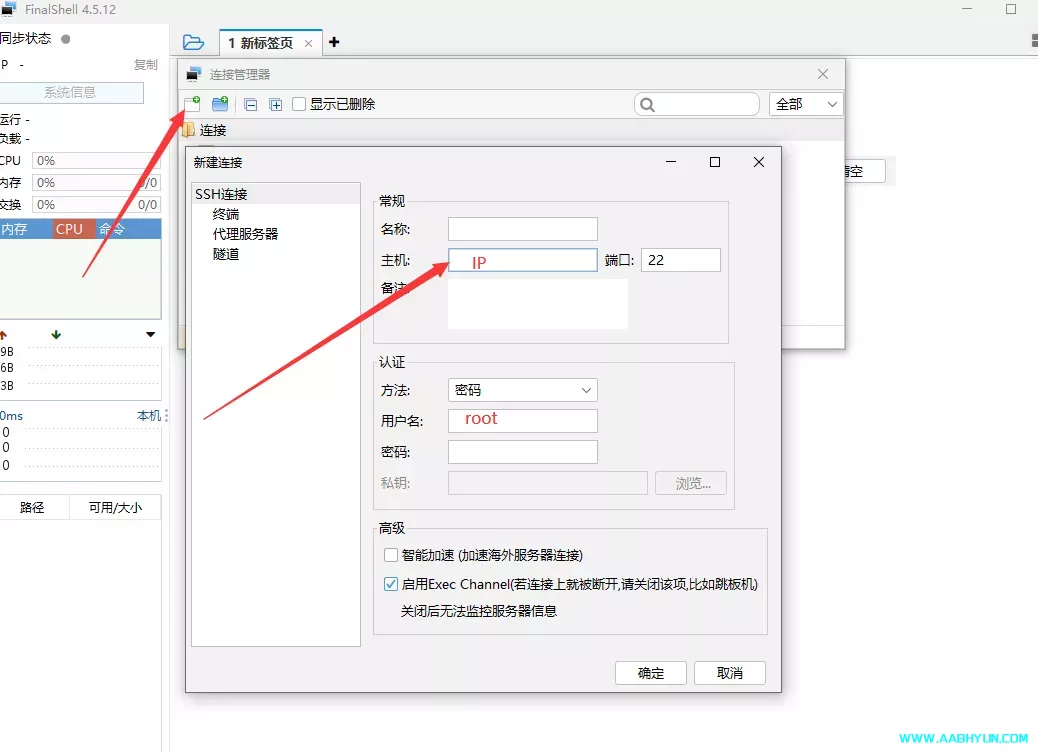
第二步:更新系统 + 安装基础工具
1.输入更新命令(输完回车,等几分钟)
apt update && apt upgrade -y2.安装一些必备小工具git(用来拉代码)
apt install -y git vim第三步:安装 Docker 和 Docker Compose(关键!)
1. 安装 Docker
复制下面的命令,一行一行执行(每输完一行回车)
# 安装依赖
apt update && apt install -y apt-transport-https ca-certificates curl software-properties-common
# 添加GPG密钥
curl -fsSL https://download.docker.com/linux/ubuntu/gpg | gpg --dearmor -o /etc/apt/trusted.gpg.d/docker.gpg
# 添加软件源
add-apt-repository "deb [arch=amd64] https://download.docker.com/linux/ubuntu $(lsb_release -cs) stable"
# 安装最新版Docker
apt update && apt install -y docker-ce docker-ce-cli containerd.io2.测试 Docker 是否装好了输入
docker --version如果显示类似Docker version 24.0.7, build afdd53b,说明装好了
3. 安装 Docker Compose
# 下载Docker Compose(适配最新版本)
curl -L "https://github.com/docker/compose/releases/latest/download/docker-compose-$(uname -s)-$(uname -m)" -o /usr/local/bin/docker-compose

# 给Docker Compose加执行权限
chmod +x /usr/local/bin/docker-compose
4. 测试 Docker Compose
docker-compose --version显示docker-compose version v2.23.0...就 OK~
第四步:克隆项目代码
把 GitHub 上的项目拉到服务器里:
# 进入服务器的“跟目录”
cd /root

# 克隆仓库(下载代码)
git clone https://github.com/Usagi-org/ai-goofish-monitor.git

# 进入项目文件夹
cd ai-goofish-monitor执行完后,输入ls,能看到项目文件(比如docker-compose.yml、.env.example)就对了~
第五步:配置环境变量
项目需要配置 AI 接口、通知方式等,我们先复制示例配置文件,再修改:
1. 复制示例配置文件
bash
cp .env.example .env
2. 编辑.env 文件(用 vim 编辑器)
输入:
bash
vim .env3. 按步骤修改配置(新手别怕,跟着来)
进入 vim 后,按
i键进入 “编辑模式”(左下角会显示INSERT)找到下面这些关键配置,改成你自己的信息:
(1)AI 接口配置(必须改!不然 AI 分析用不了)
如果你用 OpenAI:
ini
OPENAI_API_KEY=你的OpenAI密钥  # 去OpenAI官网获取,比如sk-xxxxxx
API_BASE_URL=https://api.openai.com/v1  # OpenAI官方地址,不用改
MODEL=gpt-4o  # 用gpt-4o效果最好,也可以用gpt-3.5-turbo
如果你用国内的 AI 服务商(比如 DeepSeek、智谱):
ini
OPENAI_API_KEY=你的服务商密钥
API_BASE_URL=https://api.deepseek.com/v1  # 换成对应服务商的地址
MODEL=deepseek-chat  # 换成对应模型名
(2)通知配置(选填,比如用企业微信 /ntfy)
比如用 ntfy(最简单,手机装个 ntfy app 就行):
ini
NTFY_TOPIC=你的ntfy主题名  # 随便起,比如goofish-monitor
NTFY_URL=https://ntfy.sh  # ntfy官方地址,不用改
(3)其他配置(默认就行,不用改)
ini
PORT=8000  # Web界面的端口
COOKIES_PATH=/app/cookies.json  # 闲鱼登录信息保存的位置
4. 保存并退出 vim
改完后:
按
Esc键退出编辑模式输入
:wq(冒号 + w+q),回车保存退出
第六步:启动 Docker 容器
一切配置好后,启动项目:
# 确保在项目文件夹里(/root/ai-goofish-monitor)
docker-compose up -d-d表示 “后台运行”,执行完后输入docker-compose logs,看有没有报错:如果显示
Uvicorn running on http://0.0.0.0:8000,说明启动成功!
第七步:访问 Web 管理界面
打开你的电脑浏览器,输入:
http://你的服务器IP:8000第一次登录要输入账号密码:
用户名:admin
密码:admin123
第八步:配置AI和咸鱼
1.AI模型的API接口地址,必须兼容OpenAI格式,必须选择一个支持图片分析的多模态模型,如 doubao-seed-1-6-250615, qwen3-vl-plus 等
2.在您的个人电脑上,使用Chrome浏览器安装闲鱼登录状态提取扩展
打开并登录闲鱼官网
登录成功后,点击浏览器工具栏中的扩展图标
点击"提取登录状态"按钮获取登录信息
点击"复制到剪贴板"按钮
将复制的内容粘贴到Web UI中保存即可
评论区