



前言
大家好!今天分享一个超实用的工具 ——File Browser,它能让你通过网页管理文件,传视频、存资料都超方便。类似于云盘
这个教程完全适合纯新手:不用记复杂命令,从Docker 安装,到 File Browser 部署、域名绑定,每一步都标了操作顺序,跟着复制粘贴就可以” 这种容易踩坑的细节也会讲清楚。
跟着视频操作,3 分钟就能拥有自己的网页文件管理器,看完就能上手!
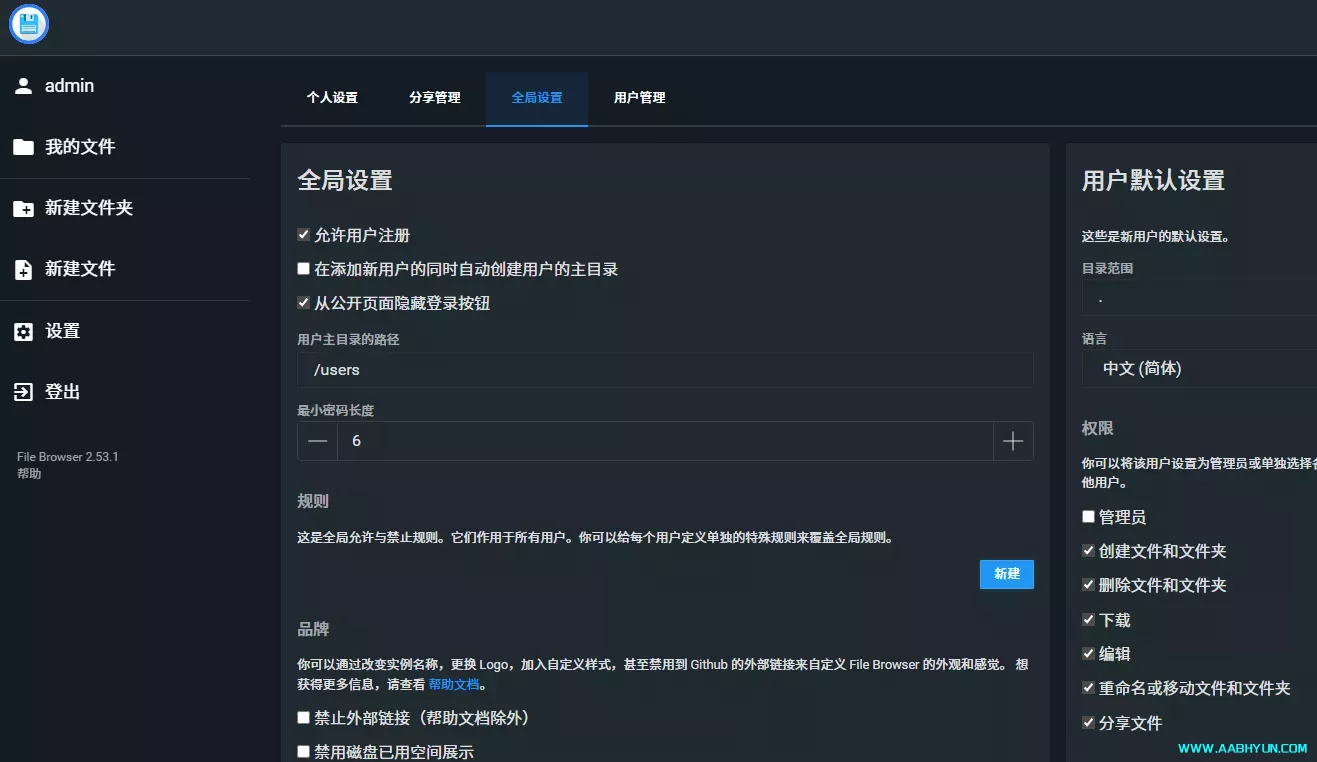
前期准备:
1.一台服务器vps(1元试用7天无理由退款点我直达)
2.一个域名 (实测免费域名注册合集持续更新...)
第一步:更新系统
首先更新系统软件包,确保环境最新(复制粘贴下面的命令,按回车执行):
sudo apt update && sudo apt upgrade -y
执行后可能会要求输入你的服务器登录密码(输入时屏幕不会显示,输完按回车即可)
第二步:安装 Docker(推荐新手使用的部署方式)
Docker 是一种简单的部署方式,不需要复杂配置
安装 Docker 依赖:
sudo apt install -y apt-transport-https ca-certificates curl software-properties-common
添加 Docker 官方 GPG 密钥:
curl -fsSL https://download.docker.com/linux/ubuntu/gpg | sudo apt-key add -
添加 Docker 软件源:
sudo add-apt-repository "deb [arch=amd64] https://download.docker.com/linux/ubuntu $(lsb_release -cs) stable"
再次更新软件包列表:
sudo apt update
安装 Docker:
sudo apt install -y docker-ce
启动 Docker 并设置开机自启:
sudo systemctl start docker
sudo systemctl enable docker
运行完后重新连接服务器,让权限生效
第三步:Docker 部署
1. 创建数据目录(持久化文件,防止重启丢失)
先创建 3 个目录,分别存文件、数据库、配置:
# 创建主目录
mkdir -p ~/filebrowser/{data,database,config}

# 赋予权限(避免后续操作权限不足)
sudo chmod -R 777 ~/filebrowser
2. 启动 File Browser 容器
将部署命令一次性复制粘贴到终端执行(不要拆分多行):
docker run -d \
  --name filebrowser \
  -v ~/filebrowser/data:/srv \
  -v ~/filebrowser/database:/database \
  -v ~/filebrowser/config:/config \
  -e PUID=$(id -u) \
  -e PGID=$(id -g) \
  -p 8080:80 \
  --restart always \
  filebrowser/filebrowser:s6
参数说明(新手不用改):
-d:后台运行容器--name filebrowser:给容器起名字,方便管理-p 8080:80:访问地址是服务器IP:8080,如果 8080 端口被占用,可改成8081:80(即访问IP:8081)--restart always:服务器重启后自动启动 File Browser
3:验证部署结果
检查容器是否运行:
docker ps # 若显示filebrowser容器,状态为Up则成功
查看初始密码:
docker logs filebrowser # 查找“Admin user created with password: xxxxxxxx”行
在日志里找类似下面的内容(重点看 admin 的密码):
202X/XX/XX XX:XX:XX Using config file: /config/settings.json
202X/XX/XX XX:XX:XX Listening on [::]:80
202X/XX/XX XX:XX:XX Admin user created with password: xxxxxxxx  # 这行的 xxxxxxxx 就是初始密码
❗ 注意:初始密码只显示一次!如果没记住,删除容器重新启动即可(数据目录不会丢,会重新生成密码):
docker stop filebrowser && docker rm filebrowser
# 重新执行第二步的启动命令,再看日志拿新密码
4. 访问 File Browser
打开浏览器,输入:
http://你的服务器公网IP:8080(例如http://123.123.123.123:8080)用户名:
admin,密码:上面日志里找到的随机密码登录后第一件事:修改密码!点击右上角
admin→ 设置 → 密码,输入新密码保存。
绑定域名
安装宝塔(复制下面命令安装)
if [ -f /usr/bin/curl ];then curl -sSO https://download.bt.cn/install/install_panel.sh;else wget -O install_panel.sh https://download.bt.cn/install/install_panel.sh;fi;bash install_panel.sh ed8484bec登录宝塔面板,点击左侧「网站」→「添加站点」;
域名:填写你的域名(如
yourdomain.com),其他选项默认,点击「提交」;选中新建的站点,点击「设置」→「反向代理」→「添加反向代理」;
代理名称:填
filebrowser,目标 URL:http://127.0.0.1:8080,点击「提交」。
评论区