



很多刚入门编程的小伙伴,第一步就卡在开发软件安装上,分不清Visual Studio和VS Code、找不到官方正版安装包、安装后无法正常使用、装了一堆无用组件导致电脑卡顿……
今天专门写一篇纯小白专属的Visual Studio完整安装教程,无套路、无废话,涵盖Windows、Mac、Linux全设备官方下载地址,手把手教你下载、安装、基础配置,零基础也能一次搞定,杜绝踩坑!
前置科普(小白必看):很多人混淆两款软件! 1. Visual Studio(VS):完整版IDE开发工具,功能强大,支持C/C++、Python、Java、.NET、游戏开发等,适合专业编程学习、项目开发,本文主讲这款软件 2. VS Code:轻量级代码编辑器,体积小、启动快,适合简单代码编写、前端开发,两者完全不同,不要装错
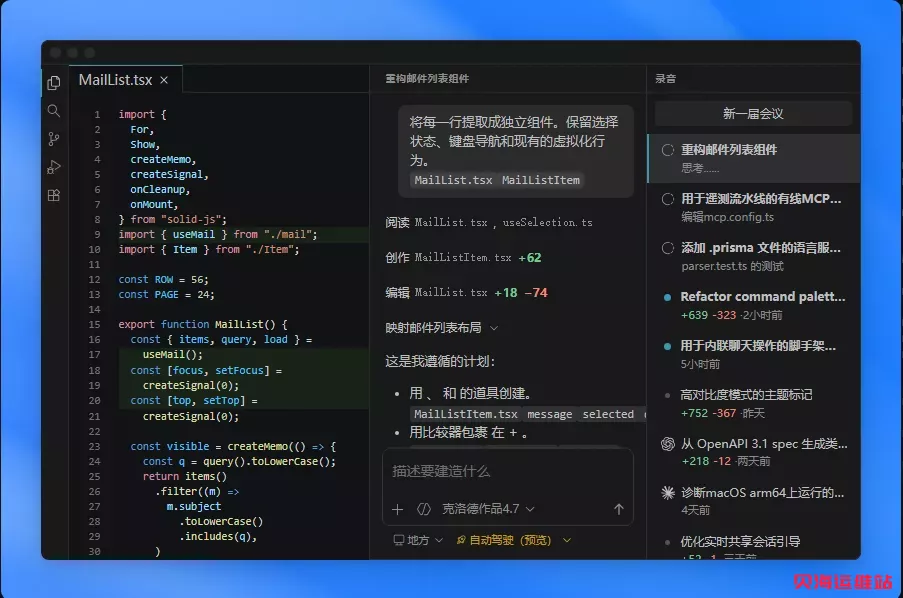
视频教程:
☟性价比超高的云服务器支持试用☟
一、各设备官方正版下载地址(2026最新)
重点提醒:一定要从官方渠道下载!第三方网站安装包捆绑广告、病毒、流氓软件,还可能是旧版本,后续报错、兼容问题层出不穷。下方为微软官方原生下载地址,安全无捆绑、免费正版。
本次提供的是Visual Studio 2026 Community社区版,永久免费,适合学生、个人开发者、编程新手,完全满足日常学习和开发使用。
VS Code官网:visualstudio官网下载
1、Windows 设备下载地址
适配Win10、Win11全系系统,区分两种设备架构,按需下载:
Windows x64 主流电脑(绝大多数笔记本/台式机):官方x64用户安装程序
Windows Arm64 设备(小众轻薄本、平板):官方Arm64用户安装程序
2、Mac 设备下载地址
适配全系Mac电脑,Universal通用安装包,兼容Intel、M1/M2/M3/M4芯片,无需区分架构,一键下载安装:
Mac 通用版:macOS Universal官方安装包
3、Linux 设备下载地址
适配主流Linux发行版本,提供两种安装格式,对应不同系统:
Debian/Ubuntu 系列(.deb格式):Linux x64 .deb安装包
CentOS/Fedora 系列(.rpm格式):Linux x64 .rpm安装包
统一官方下载主页(可自选设备版本):Visual Studio 官方下载中心
二、Windows 小白手把手安装步骤(最常用)
Windows是新手使用最多的设备,详细拆解每一步,跟着点就能成功安装。
步骤1:打开安装包,允许系统权限
下载完成后,找到后缀为.exe的安装程序,双击打开,弹出系统权限提示时,点击是,允许应用更改设备设置。
步骤2:选择安装 workload(核心关键)
这是新手最容易踩坑的地方!不用全选所有组件,只会占用大量内存,根据自己的学习方向勾选即可,按需安装最轻便:
学C/C++编程:勾选「使用C++的桌面开发」
学Python编程:勾选「Python开发」
学前端/网页开发:勾选「ASP.NET和Web开发」
零基础不确定学什么:只勾选基础通用组件,后续需要可随时加装
右侧可选择安装位置,建议不要安装在C盘,选择D盘/E盘,避免占用系统盘空间,导致电脑卡顿。
步骤3:等待自动安装,完成重启
勾选完成后,点击右下角「安装」,全程联网自动下载组件,无需手动操作。等待进度条走完,提示安装完成后,重启电脑,确保环境配置生效。
三、Mac/Linux 简易安装步骤
1、Mac 安装流程
1、下载.dmg通用安装包,双击打开; 2、将Visual Studio图标拖入应用程序文件夹; 3、打开启动台,找到软件图标,首次打开允许信任权限; 4、根据自身学习需求,勾选对应开发组件,等待配置完成即可。
2、Linux 安装流程
1、根据系统版本下载对应格式安装包; 2、终端输入对应安装命令,或双击安装包自动安装; 3、安装完成后,在应用列表打开软件,完成基础环境初始化。
四、新手必看!安装避坑指南
禁止安装盗版:第三方修改版容易缺失运行库,写代码频繁报错,且存在安全风险
不盲目全选组件:全套组件占用几十G内存,新手用不上,按需勾选即可,后续可随时补充安装
尽量不装C盘:IDE软件体积大,C盘占用过高会导致电脑运行卡顿、开机变慢
必须联网安装:安装过程需要下载运行依赖库,断网会导致安装失败、软件打不开
首次使用登录账号:打开软件后可登录微软账号,免费激活社区版永久使用,不登录也可试用,功能无删减
五、安装完成后,简单测试是否可用
很多新手装完不知道是否安装成功,教你10秒测试: 1、打开Visual Studio,点击「创建新项目」; 2、选择对应语言的空白项目(如C++空项目、Python空文件); 3、新建测试代码,运行程序,能正常编译、输出结果,就说明安装和环境配置全部成功!
总结
Visual Studio安装的核心就是官方下载+按需选组件+正确安装路径,全程没有复杂操作,零基础跟着教程走,完全可以一次性安装成功,不用再到处找教程、踩各种安装坑。后续大家在写代码、配置环境、加装组件遇到任何问题,都可以随时留言交流!
评论区