



Muse 不是普通聊天机器人。它会在独立的云端环境里操作浏览器、连接应用、继续执行任务,也会围绕长期目标给出建议。
但对中国用户来说,真正的门槛通常不是"会不会使用",而是注册时的地区判断、成年验证和银行卡验证。这篇文章记录了我当时可用的一条实测路径,并把容易误解的地方讲清楚。
☟性价比超高的云服务器支持试用☟
一、注册步骤概览
准备邮箱:使用一个未在 Muse 注册失败过的邮箱,并确保能正常接收验证码。
进入云端浏览器:在 Lexmount Cloud Browser 注册,进入 Cloud Browser Playground,选择 Muse 示例并启用平台提供的代理。
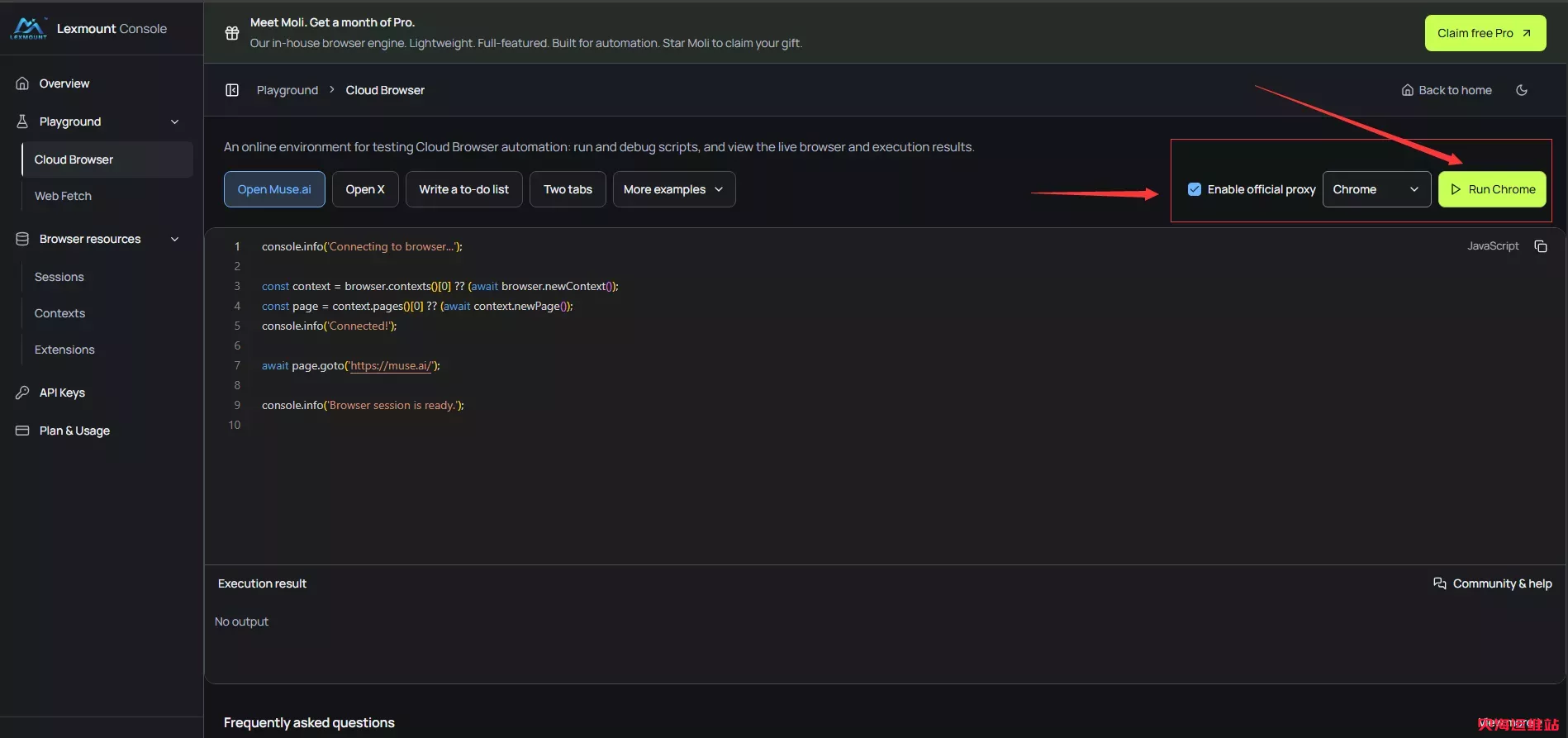
打开 Muse 并填写信息:在云端浏览器里打开 Muse 注册入口,填写邮箱验证码和真实出生日期。
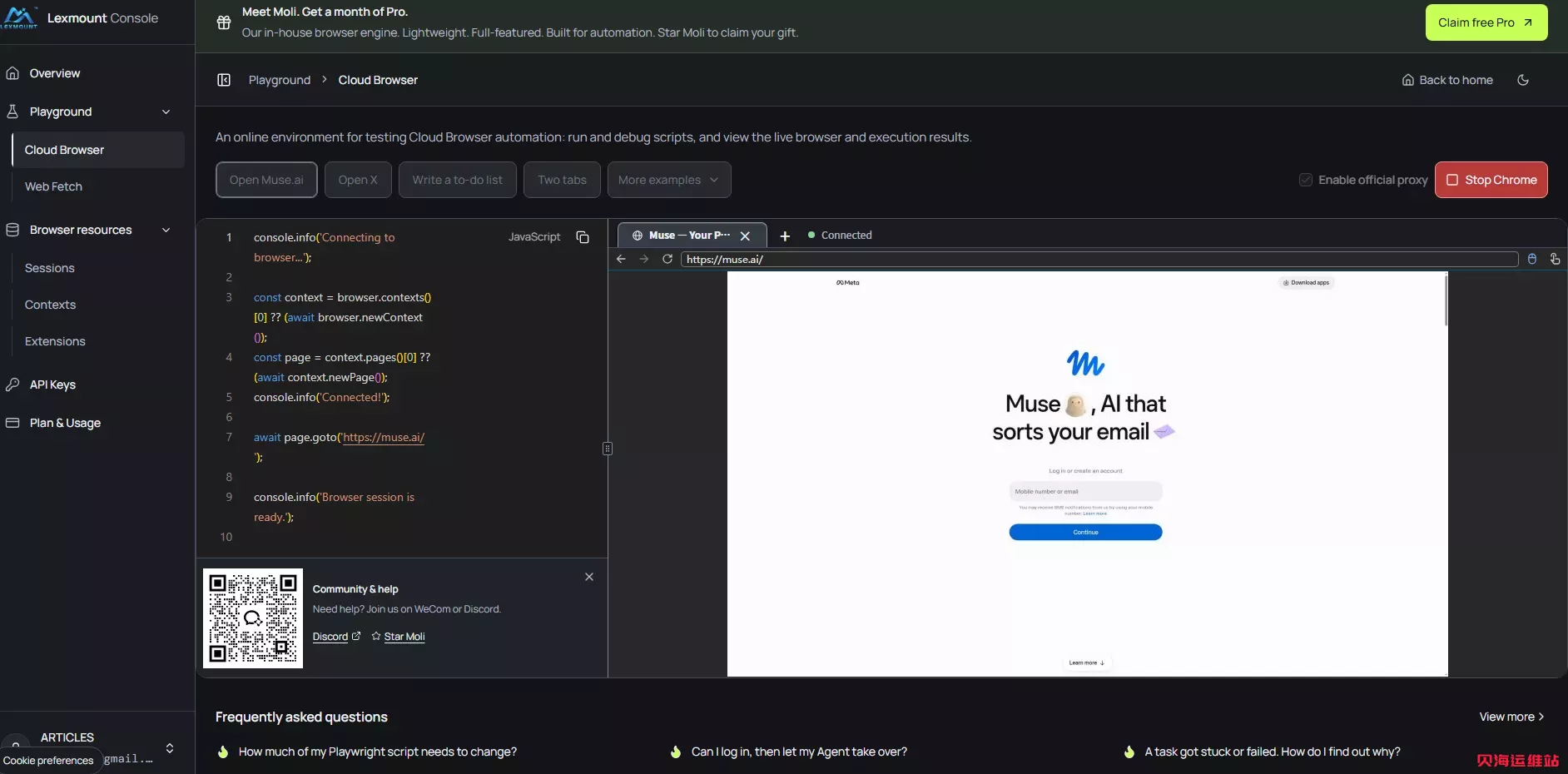
完成成年验证:按账户实际出现的页面完成验证——有些账号可连接 Facebook/Instagram,有些会要求银行卡小额预授权。
本机登录:注册成功后再回到本机登录 Muse,确认能正常进入主界面。
兑换邀请码(如入口仍在):若设置中仍有"兑换邀请码"入口,再按当时页面显示的活动规则操作。
具体按钮和页面位置可能变化,跟着视频画面操作更直观。
二、成年验证与银行卡提醒
并非所有账号都会遇到银行卡验证,页面以你的账户实际结果为准。
视频中的银行卡步骤属于成年验证,不等于订阅扣费;可能出现约 1 美元的临时预授权。
Visa/Mastercard 标识、境外线上支付能力和可用余额只是基础条件,不代表某张卡一定通过。
招行 Visa、中行 Visa 等成功案例来自社区和个人实测,不是 Meta 官方兼容清单。
⚠️ 不要在不可信的网站、群聊或陌生人提供的页面里填写卡号。
三、关于 10 亿 Token 邀请码
Muse 设置页仍有"兑现邀请码"入口,分享文案显示:新用户在加入后的 48 小时内兑换,双方可获得 10 亿 Muse Token。
兑换邀请码:VW9YTK
四、用到的链接
免责声明:本文仅为个人实测记录,涉及地区、验证方式与活动规则均可能随时间变化,请以官方页面实际显示为准。
评论区