



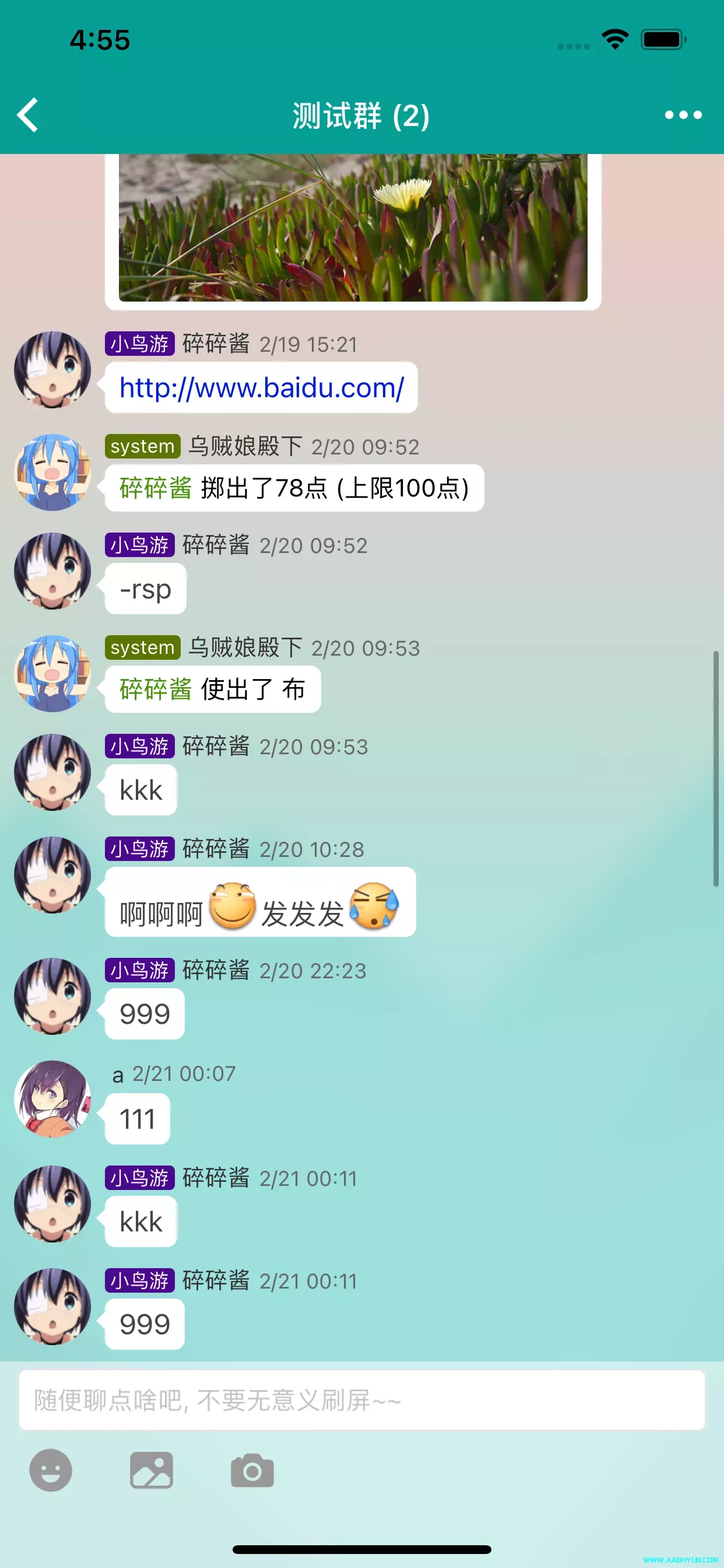
Fiora 是一款基于 node.js、mongodb、react 开发的开源聊天应用,支持文本、图片、文件发送,还能自定义主题,功能超全!
本期视频手把手教大家在自己的 VPS 上,通过 Docker 快速部署 Fiora:
✅ 全程命令行演示,新手也能跟上
✅ 两种 Docker 部署方式(拉取镜像)全覆盖
✅ 解决部署中常见的网络、配置问题
📌 项目地址:https://github.com/yinxin630/fiora
💡 看完视频记得点赞收藏,部署过程有问题评论区交流~
想拥有自己的专属聊天室?这款开源的 Fiora 聊天应用绝对合适!
教你用 Docker 在 VPS 上快速部署 Fiora,部署方式(DockerHub 镜像)一步到位,无需复杂配置,5 分钟就能上线属于自己的聊天应用~


必要条件
1.一台服务器vps:(官网五折福利点我直达)
2.一个域名:(实测免费域名注册合集持续更新...)
一、安装 Docker 及 Docker Compose
1. Docker 安装脚本
bash <(curl -sSL https://cdn.jsdelivr.net/gh/SuperManito/LinuxMirrors@main/DockerInstallation.sh)
2. Docker Compose 安装脚本
curl -L "https://github.com/docker/compose/releases/latest/download/docker-compose-$(uname -s)-$(uname -m)" -o /usr/local/bin/docker-compose && chmod +x /usr/local/bin/docker-compose
二、创建并编写 docker-compose.yml 文件
1. 创建专属目录并进入
mkdir fiora && cd fiora # 创建fiora目录并进入该目录
2. 新建并编辑 docker-compose.yml 文件
vim docker-compose.yml
3. 写入以下配置内容
services:
  mongodb:                        # MongoDB 数据库服务
    image: mongo                  # 使用官方 mongo 镜像
    restart: always               # 容器异常退出时自动重启
    volumes:
      - ./data/mongodb:/data/db   # 持久化 MongoDB 数据到宿主机 ./data/mongodb

  redis:                          # Redis 缓存服务
    image: redis                  # 使用官方 redis 镜像
    restart: always               # 容器异常退出时自动重启
    volumes:
      - ./data/redis:/data        # 持久化 Redis 数据到宿主机 ./data/redis

  fiora:                          # Fiora 聊天服务
    image: suisuijiang/fiora:latest      # 使用指定的 Fiora 镜像
    restart: always               # 容器异常退出时自动重启
    depends_on:                   # 依赖mongodb和redis,先启动这两个服务
      - mongodb
      - redis
    ports:
      - "9200:9200"               # 宿主机9200端口映射到容器9200端口
    environment:                  # 配置环境变量,指定数据库连接信息
      - Database=mongodb://mongodb/fiora   # Fiora 连接 MongoDB 地址
      - RedisHost=redis                    # Fiora 连接 Redis 地址
三、启动容器并验证运行状态
1. 后台启动容器
docker-compose up -d # 以守护进程模式启动所有服务
2. 查看容器运行状态
docker-compose ps # 检查容器是否成功启动
3. 正常启动的预期输出
NAME              IMAGE                      COMMAND                  SERVICE   CREATED         STATUS         PORTS
fiora-fiora-1     suisuijiang/fiora:latest   "docker-entrypoint.s…"   fiora     8 minutes ago   Up 7 minutes   0.0.0.0:9200->9200/tcp, [::]:9200->9200/tcp
fiora-mongodb-1   mongo                      "docker-entrypoint.s…"   mongodb   8 minutes ago   Up 7 minutes   27017/tcp
fiora-redis-1     redis                      "docker-entrypoint.s…"   redis     8 minutes ago   Up 7 minutes   6379/tcp
四、访问 Web 页面
开放服务器防火墙 / 安全组的 9200 端口;
通过浏览器访问
http://服务器IP:9200即可使用 Fiora 聊天服务。
绑定域名
安装宝塔(复制下面命令安装)
if [ -f /usr/bin/curl ];then curl -sSO https://download.bt.cn/install/install_panel.sh;else wget -O install_panel.sh https://download.bt.cn/install/install_panel.sh;fi;bash install_panel.sh ed8484bec登录宝塔面板,点击左侧「网站」→「添加站点」;
域名:填写你的域名(如
yourdomain.com),其他选项默认,点击「提交」;选中新建的站点,点击「设置」→「反向代理」→「添加反向代理」;
代理名称:填fiora,目标 URL:
http://127.0.0.1:9200,点击「提交」。
评论区