



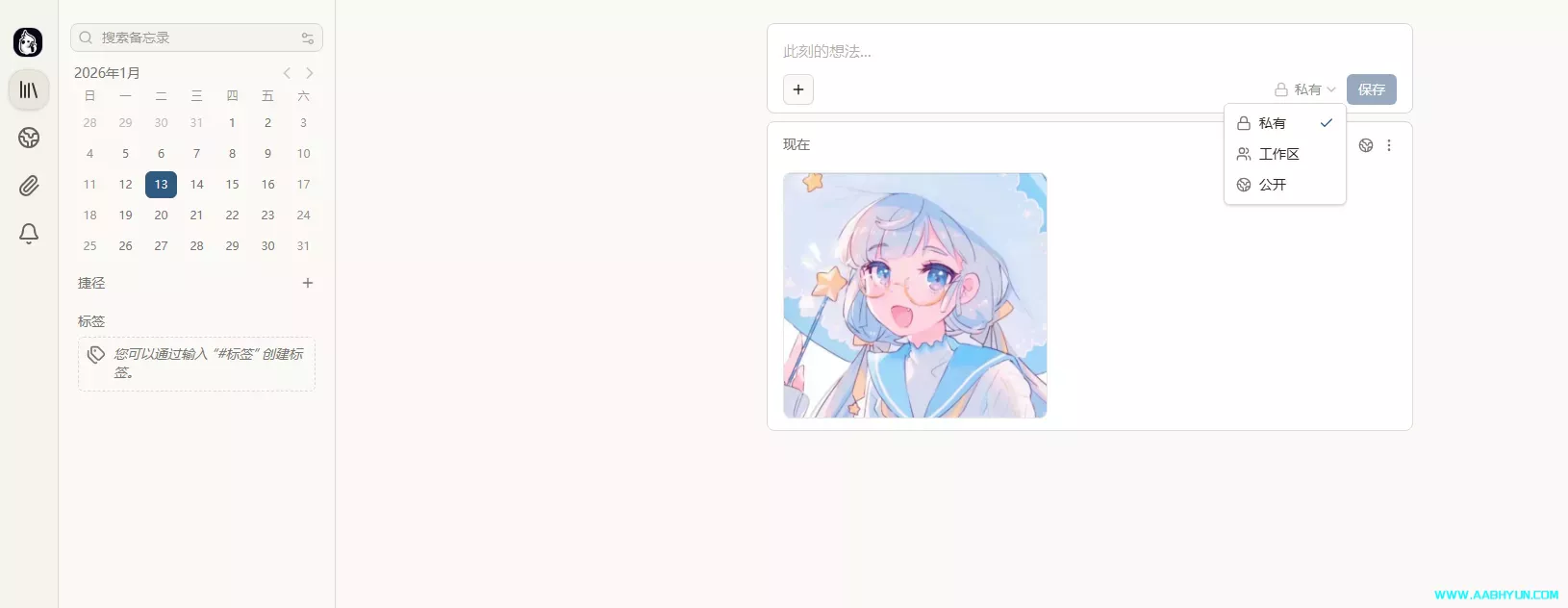
Memos 是一款轻量级、自托管的笔记工具,如果让你选一个目前 GitHub 上最火的轻量级笔记应用,那一定非 Memos 莫属。它是用 Go 语言编写的,性能强悍且资源占用极低,哪怕是配置最低的‘小鸡’服务器也能流畅运行。除了基础的笔记功能,它还支持多人协作、公共分享、甚至可以作为你的个人微博展示给访客。它的生态非常丰富,配合各种插件,你可以把它玩出花来 —— 比如做成记账本、电影清单,或者是读书打卡工具。代码已开源,数据可备份,没有任何商业限制。
前提条件
1.一台服务器vps:(1元试用7天无理由退款点我直达)
2.一个域名:(实测免费域名注册合集持续更新...)
步骤 1:安装 Docker(核心依赖)
Memos 推荐用 Docker 部署,所以先安装 Docker 环境。
1.1 更新服务器软件包
登录服务器后,先执行更新命令:
sudo apt update && sudo apt upgrade -y
1.2 安装 Docker 依赖
sudo apt install -y apt-transport-https ca-certificates curl software-properties-common
1.3 添加 Docker 官方 GPG 密钥
curl -fsSL https://download.docker.com/linux/ubuntu/gpg | sudo gpg --dearmor -o /usr/share/keyrings/docker-archive-keyring.gpg
1.4 添加 Docker 软件源
echo "deb [arch=$(dpkg --print-architecture) signed-by=/usr/share/keyrings/docker-archive-keyring.gpg] https://download.docker.com/linux/ubuntu $(lsb_release -cs) stable" | sudo tee /etc/apt/sources.list.d/docker.list > /dev/null
1.5 安装 Docker CE
sudo apt update && sudo apt install -y docker-ce docker-ce-cli containerd.io
1.6 验证 Docker 是否安装成功
sudo docker --version
# 输出类似 Docker version 24.0.x, build xxxxx 即为成功
sudo systemctl enable docker  # 设置Docker开机自启
sudo systemctl start docker   # 启动Docker服务
步骤 2:部署 Memos
2.1 执行 Docker 启动命令(一键部署)
直接运行以下命令,会自动拉取 Memos 镜像并启动容器:
docker run -d \
  --name memos \
  -p 5230:5230 \
  -v ~/.memos:/var/opt/memos \
  neosmemo/memos:stable
命令说明(新手不用记,了解即可):
-d:后台运行容器--name memos:给容器命名为 memos,方便管理-p 5230:5230:端口映射(服务器 5230 端口 → 容器 5230 端口)-v ~/.memos:/var/opt/memos:数据持久化(笔记数据存在服务器的~/.memos目录,删容器不丢数据)neosmemo/memos:stable:使用稳定版 Memos 镜像
2.2 验证 Memos 是否启动成功
docker ps
步骤 3:访问 Memos
3.1 开放服务器端口
如果你用的云服务器有安全组 / 防火墙(阿里云、腾讯云、华为云等都有),需要在控制台开放 5230 端口(TCP 协议)。
若服务器本地开启了 ufw 防火墙,执行以下命令开放端口:
sudo ufw allow 5230/tcp
sudo ufw reload
3.2 访问 Memos 界面
在本地浏览器输入:http://你的服务器IP:5230
例如:http://123.45.67.89:5230
首次访问会引导你创建管理员账号,按提示操作即可开始使用 Memos!
绑定域名(宝塔面板反向代理方式)
通过宝塔面板的反向代理功能,可将 Memos 绑定到自定义域名(如 memos.yourdomain.com),同时提升访问安全性(搭配 HTTPS),以下是详细步骤:
.安装宝塔(复制下面命令安装)
if [ -f /usr/bin/curl ];then curl -sSO https://download.bt.cn/install/install_panel.sh;else wget -O install_panel.sh https://download.bt.cn/install/install_panel.sh;fi;bash install_panel.sh ed8484bec前提条件
已通过 Docker / 二进制方式部署 Memos(默认端口 5230,确保服务器本地可访问
http://localhost:5230);宝塔面板已安装并登录,服务器开放 80/443 端口;
自定义域名已解析到服务器公网 IP(A 记录 / AAAA 记录)。
步骤 1:宝塔添加站点
登录宝塔面板,点击左侧「网站」→「添加站点」;
填写站点信息:
域名:输入你的自定义域名(如
memos.yourdomain.com);PHP 版本:选择「纯静态」(Memos 是 Go 服务,无需 PHP);
数据库:无需创建(Memos 自带 SQLite / 支持 MySQL,此处仅需反向代理);
其他选项保持默认,点击「提交」。
步骤 2:配置反向代理
进入刚创建的站点,点击「反向代理」→「添加反向代理」;
填写反向代理信息:
代理名称:自定义(如「Memos」);
目标 URL:填写 Memos 的本地访问地址,格式为
http://127.0.0.1:5230(若 Memos 部署在其他端口,替换 5230);发送域名:留空或填写
$host;反向代理端口:留空(宝塔自动识别);
点击「提交」,此时访问
http://memos.yourdomain.com已可跳转至 Memos。
步骤 3:配置 HTTPS(关键,提升安全性)
Memos 涉及数据隐私,建议强制 HTTPS 访问:
在站点页面点击「SSL」→「Let's Encrypt」;
勾选「自动申请 SSL 证书」「自动续签」,选择你的域名,点击「提交」;
证书申请成功后,开启「强制 HTTPS」(页面下方开关),确保所有 HTTP 请求自动跳转至 HTTPS。
常见问题解决
访问不了 Memos?
检查服务器 5230 端口是否开放(安全组 + 本地防火墙)
检查容器是否运行:
docker ps,若没运行,执行docker start memos查看容器日志:
docker logs memos,看是否有报错
评论区