



教程简介
Hermes Agent 是由 Nous Research 开发的开源自主 AI 智能体,专为持久运行和自我成长设计,于 2026 年 2 月开源。截至2026年4月,其GitHub已收获超过10万星标。它具备自我进化和跨会话记忆能力——越用越聪明,越用越懂你。
本教程将带你从零开始,完成以下全部流程:
🖥️ VPS选购 —— 选什么配置、去哪买
🔧 环境部署 —— SSH登录 + 一键安装
🧠 模型配置 —— 接入大模型API
💬 微信接入 —— 扫码绑定,手机随时对话
💬 QQ接入 —— QQ开放平台创建Bot
第一部分:VPS选购指南
为什么需要VPS?
Hermes Agent 最强大的地方在于7×24小时持续运行。如果你只在本地电脑上运行,关机后Agent就下线了。部署到VPS上,Agent会一直在线,随时响应你的消息。
服务器推荐:雨云
这次教程我选用的服务器是雨云(Rainyun)——一家国内这两年口碑不错的国产云计算服务商。几个我觉得很值得说的点:
性价比真的能打:同样是2核2G的配置,雨云香港节点的VPS每月只要21元左右;国内节点参与活动的话,云服务器甚至能低到53.4元/月。对个人开发者来说非常友好。更关键的是,现在注册时填写我的专属优惠码
aabh,首月还能直接享受五折优惠——这性价比简直拉满了。支持1元试用:大部分产品都可以花1块钱试用一天,配置高一点的试用价格也贵不了多少。你可以先花一块钱把整个环境跑通,确认没问题了再正式付费——这种“先试后买”的模式对新手特别友好。
7天无理由退款:每个账号有3次全额退款机会。买了不合适?直接退。
支持Ubuntu系统:雨云后台可以直接选择Ubuntu系统镜像,跟本教程完美配合。
💡 优惠码提醒:注册时记得填写优惠码
aabh,首月直接打五折,能省不少钱😄
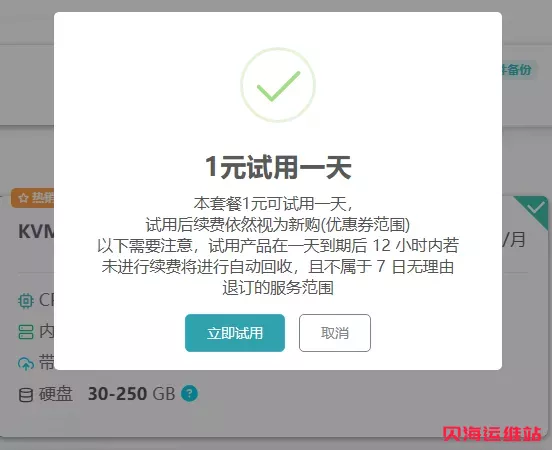
在雨云选购服务器的实操步骤
打开雨云注册地址:https://vip.aabhyun.com/
点击 微信/QQ一键登录 完成注册(推荐,最省事)。登录成功后页面会自动跳出优惠码输入框,填入
aabh即可享受首月五折优惠进入控制台,选择“云服务器”产品
按区域和配置选择服务器——新手建议选国内节点(延迟低)或香港节点(免备案)
操作系统选择 Ubuntu Server 24.04 LTS
下单购买,建议先花1块钱试用一天
购买完成后,你会获得服务器的 IP地址、用户名(通常是root)和密码。
Hermes Agent 推荐配置
Hermes Agent 本身很轻量,真正的资源消耗来自大模型API调用和本地工具运行。
💡 新手建议:先买个最低配试试水。雨云支持按天计费,用一天算一天的钱,成本压力很小。操作系统选 Ubuntu 22.04 LTS 或 24.04 LTS。
第二部分:服务器环境部署
步骤1:SSH登录服务器
在终端中执行:
bash
ssh root@你的服务器IP输入密码后即可登录。
步骤2:更新系统包
bash
sudo apt update && sudo apt upgrade -y步骤3:一键安装 Hermes Agent
这是整个流程中最简单的一步——只需一行命令:
bash
curl -fsSL https://raw.githubusercontent.com/NousResearch/hermes-agent/main/scripts/install.sh | bash安装脚本会自动完成:克隆仓库、创建虚拟环境、安装依赖、添加到PATH。
安装完成后,重载环境变量:
bash
source ~/.bashrc验证安装是否成功:
bash
hermes --version如果显示版本号,说明安装成功了。
第三部分:模型配置(让Agent“活”起来)
这是让 Hermes Agent 拥有“大脑”的关键步骤。你需要一个大语言模型(LLM)的 API Key。
推荐模型选择
💡 Hermes Agent 原生支持Kimi,国内无需特殊网络即可使用。
方法一:交互式配置(强烈推荐新手)
执行配置向导:
bash
hermes setup向导会依次引导你:
选择 LLM Provider(模型提供商)—— 用方向键选择
输入 API Key —— 粘贴后按回车(屏幕不显示字符是正常的)
选择默认模型 —— 比如
moonshot-v1-8k或deepseek-chat
密钥会自动保存到 ~/.hermes/.env 文件中。
方法二:手动配置(高级用户)
如果想更精细地控制,可以手动编辑配置文件:
bash
vim ~/.hermes/config.yaml在 config.yaml 中配置模型:
yaml
model:
  default: openai/gpt-4o
  temperature: 0.7
  max_tokens: 2048
然后在 ~/.hermes/.env 中存放 API Key:
bash
# Kimi (Moonshot)
MOONSHOT_API_KEY=sk-xxxxx...

# DeepSeek
DEEPSEEK_API_KEY=sk-xxxxx...

# OpenAI
OPENAI_API_KEY=sk-xxxxx...
验证模型配置
执行以下命令测试是否能正常对话:
bash
hermes在交互式对话中输入“你好”,如果能正常回复,说明模型配置成功。
第四部分:微信接入配置
Hermes Agent 支持通过扫码接入微信,是所有通道中配置最简单的一种。
前置条件
微信App已更新到较新版本
已完成模型配置(否则收到消息也无法回复)
接入步骤
如果你使用雨云服务器 + 可视化面板:
登录雨云控制台,进入 Hermes Agent 实例的「应用管理」页
在「通道(Channels)」卡片的下拉框中选择「微信」
点击「授权接入」,弹出微信扫码二维码
用手机微信扫描二维码,在手机上确认授权登录
扫码成功后,配置面板的「已接入通道」中会新增一条「微信」记录
如果你使用纯命令行部署:
执行以下命令启动网关配置:
bash
hermes gateway setup按提示选择微信通道,扫码登录即可。
⚠️ 重要提醒:
二维码有时效,过期重新点击「授权接入」即可
微信只能与一个Agent建立连接,如果之前绑定过其他Agent,继续连接会覆盖原有授权
建议使用小号,不要用主要微信号
第五部分:QQ接入配置
QQ接入需要通过 QQ开放平台 创建官方机器人。
前置条件
已完成实名认证的QQ账号
已完成模型配置
步骤1:在QQ开放平台创建机器人
访问 QQ开放平台:https://q.qq.com
使用手机QQ扫码登录
进入「我的机器人」页面,点击「创建机器人」
填写机器人名称、简介、头像等信息
创建完成后,在「开发设置」页找到 AppID 和 AppSecret
⚠️ 重要:AppSecret 不支持二次查看,务必立即保存!
步骤2:在Hermes Agent中配置QQ
使用可视化面板(雨云服务器) :
进入 Hermes Agent 配置面板的「通道(Channels)」卡片
选择「QQ」通道
填入刚才获取的 AppID 和 AppSecret
保存配置
使用命令行:
bash
hermes config set qq.app_id "你的AppID"
hermes config set qq.app_secret "你的AppSecret"
步骤3:测试
打开QQ,找到你创建的机器人,发送一条测试消息(如“你好”)。如果能收到回复,说明配置成功!
第六部分:配置自动启动(重要!)
VPS重启后,Hermes Agent 不会自动恢复运行。需要配置 systemd 服务确保它随系统启动。
创建服务文件:
bash
sudo vim /etc/systemd/system/hermes-agent.service写入以下内容:
text
[Unit]
Description=Hermes Agent Service
After=network.target

[Service]
Type=simple
User=root
WorkingDirectory=/root
ExecStart=/root/.local/bin/hermes gateway
Restart=always
RestartSec=10

[Install]
WantedBy=multi-user.target
启用并启动服务:
bash
sudo systemctl enable hermes-agent
sudo systemctl start hermes-agent
sudo systemctl status hermes-agent
🎯 总结
到这里,你已经完成了全部部署流程:
全部完成大约需要20-30分钟,你的专属 AI 智能体就能7×24小时在线了!
最后再提一句服务器
如果你还没有VPS,不妨试试雨云——性价比高、支持1元试用、7天无理由退款,对新手非常友好。
优惠码:aabh(注册时微信/QQ一键登录后会弹出输入框,填写即可享受首月五折优惠)
先花1块钱把整个教程跑通,确认Hermes Agent跑起来没问题了再正式付费,完全不亏。
评论区