



平时咱们搞技术、搞数码折腾的同学,免不了要测试一些开源项目、跑个 Python 脚本,或者是折腾一下 Docker 镜像。每当这个时候,大家是不是都要在自己的本地电脑上配置半天的环境?万一不小心把系统环境搞乱了,重装配置又得折腾大半天,简直头大。
今天伟哥就给大家介绍一个程序员和折腾党都绕不开的神仙网站——CodeSandbox。它其实就是一个“长在浏览器里的超级云端工作台”。在这里,你只需要动动鼠标,它就能在云端一键帮你拉起一个独立的 Linux 系统!
最良心的是,它免费给用户配置的机器规格非常给力:直接就是 4核 AMD 企业级 EPYC(霄龙)处理器,外加 8G 大内存! 你可以在里面肆无忌惮地使用 root 权限去写代码、跑各种高负载的任务。它就像是一个即开即用、用完即走的高性能“系统小白鼠”,无论是临时测试、远程救急,还是白嫖机房性能跑脚本,它绝对都是神器!
今天这篇教程,伟哥就手把手带大家白嫖这台高性能服务器,并教大家如何搭建一个流畅的 Linux 远程桌面。话不多说,我们现在开始!
☟性价比超高的云服务器支持试用☟
一、 注册与账户初始化
首先,我们来到 CodeSandbox 的官网。为了演示方便,这里我直接使用 GitHub 账号 进行登录(大家也可以根据自己的习惯选择谷歌账号登录)。
CodeSandbox 官网:【点击前往】
点击登录,并点击下方的 授权(Authorize)。
授权成功后,我们需要完善一下个人信息。这里的用户名(Username)和显示名称(Display Name)都可以随你喜欢进行修改。
接下来是选择你的职业和角色。如果不知道怎么选,直接选择 Personal(个人) 即可。选择 Work 和 Personal 的基础功能区别不大,只不过选 Work 的话,后续的团队配置程序会稍微复杂一点。
随后平台会询问是否加入某些团队或组织,因为网络原因或个人需要,我们直接选择 拒绝(Skip/Decline) 即可,这完全不影响后续的使用。
最后的调研随意选择一个,点击下一步,进入仪表盘(Dashboard)。
二、 一键创建 4核8G 高配 Docker 容器
来到仪表盘后,我们正式开始创建我们的免费高性能服务器:
点击左边第一个 “免费开始(Start for free)”。
点击右上角的 “Create(创建)” 按钮。
在弹出的搜索框中输入 Docker,并选择第一个官方的 Docker 模板。
在下面的可见性(Visibility)选项里,为了安全起见,我们选择 Private(私有)。
关键步骤: 在下方选择虚拟机规格(Specs)。我们直接拉满,选择 4G CPU + 8G 内存,这就是免费区能拿到的最高配置!
其他选项保持默认,点击下方的 “Create Sandbox”。
稍等几秒钟,系统就会在后台帮你把这台免费的服务器创建好。进入工作台后,我们可以把底部的代码区往上拉一下,让终端视窗看起来更宽敞舒服。
三、 配置 Linux 环境与桌面环境安装
接下来我们需要在终端里执行几条命令来安装远程桌面环境。为了让大家能有一个最完美的“畅想版本”,已经尽量帮大家避免掉了所有错误的、失效的命令,大家直接复制粘贴即可。
首先,在工作台中点击 “+” 号,添加一个终端窗口(Terminal),然后依次输入以下命令并回车:
1.
git clone https://github.com/hopingboyz/debianxrdp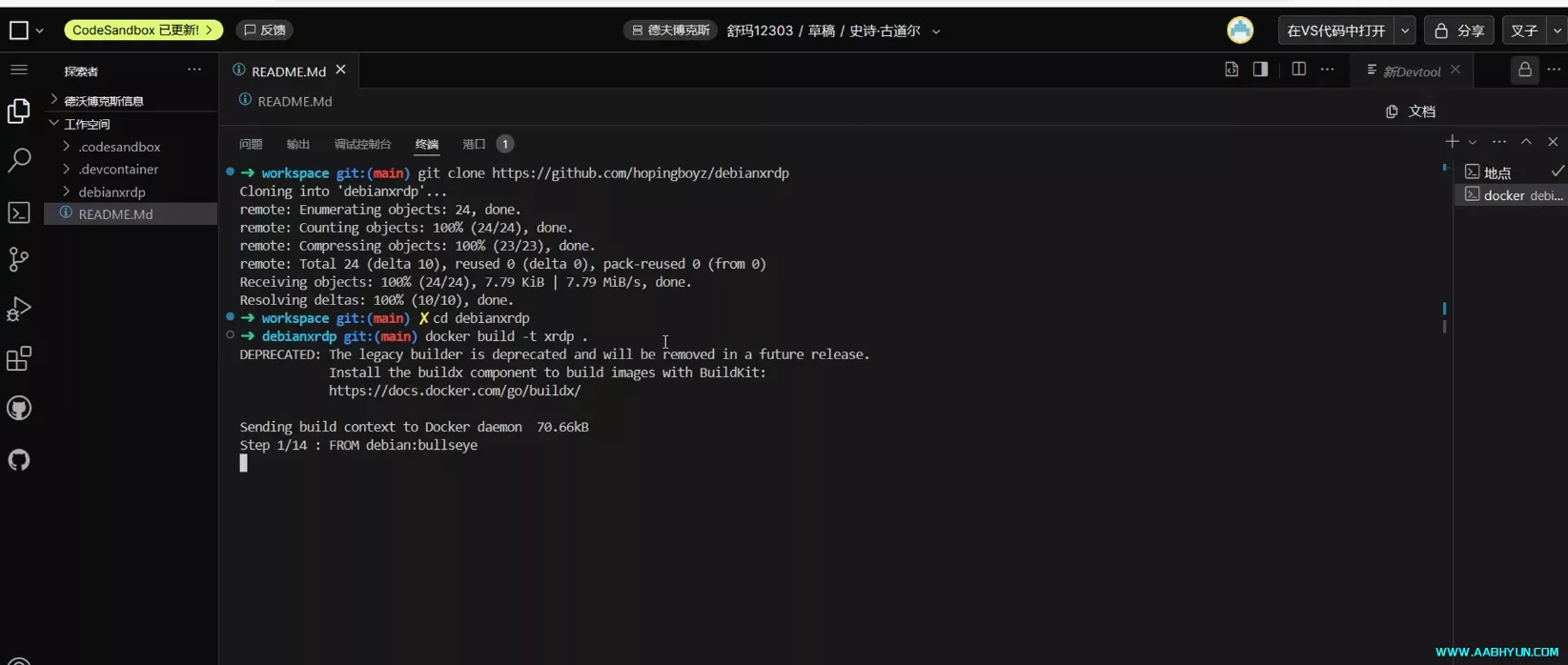
cd debianxrdp
Docker 镜像构建
docker build -t xrdp .
Docker 容器启动运行命令
docker run -d -p 3389:3389 -v xrdp1-home:/root --name xrdp1 xrdp
四、 使用隧道实现内网穿透(公网远程连接)
由于 CodeSandbox 的容器运行在云端内网,我们的本地电脑是无法直接连接 3389 远程桌面端口的。因此,我们需要借助内网穿透工具。这里我们以常用的免费隧道网站为例进行配置:
pinggy官网:【点击前往】
登录内网穿透平台,点击下方的 高级设置(Advanced Settings)。
将协议类型选择为 TCP 协议。
回到 CodeSandbox 项目中确认一下,我们的远程桌面默认端口号是 3389,所以在穿透平台中将本地端口改成 3389。
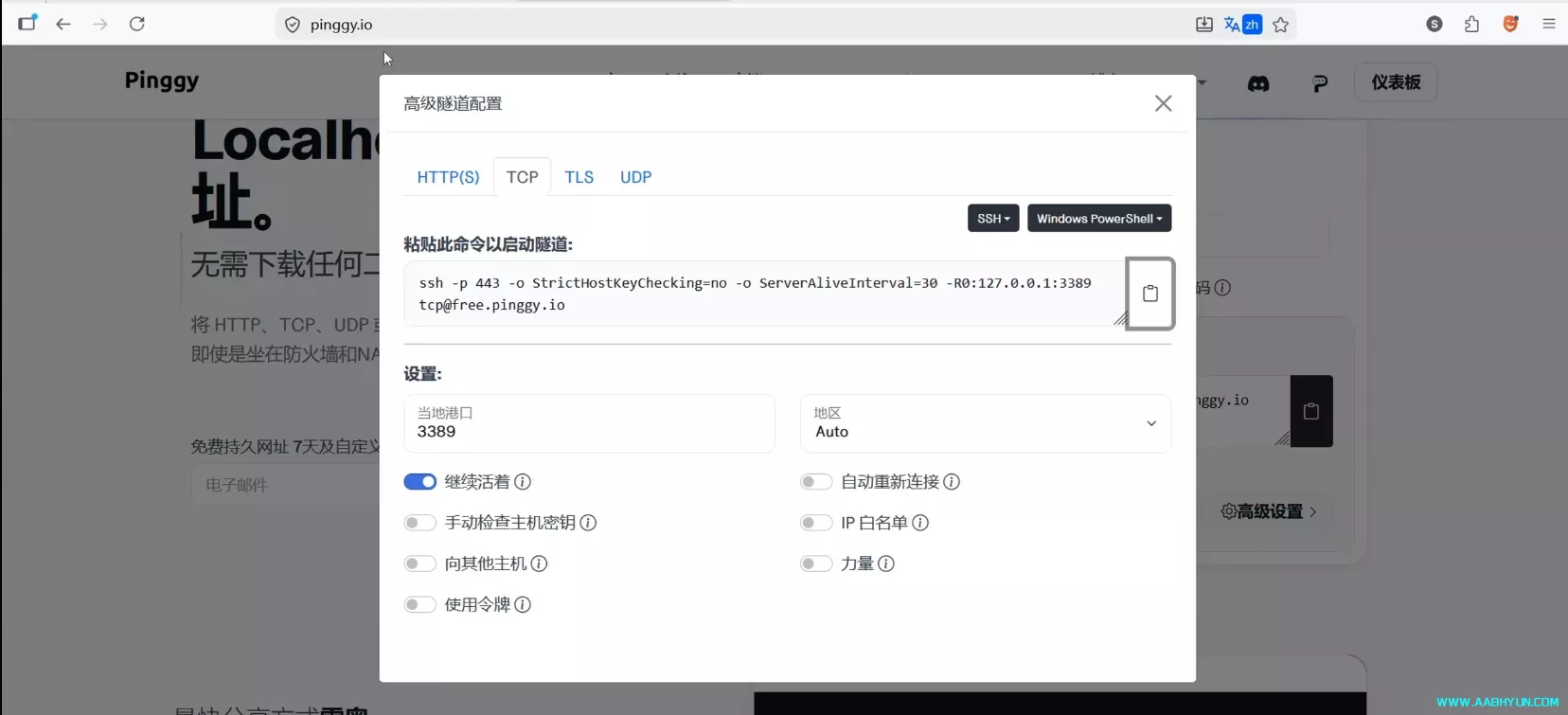
输入完成后,复制平台提供给你的隧道启动命令。
回到 CodeSandbox 工作台,再次点击右上角的 “+” 号 新建一个独立的终端窗口,将刚才复制的隧道命令粘贴进去,敲回车运行。
运行成功后,穿透平台会给你返回一个公网连接地址(例如:tcp://xxxx.xxx.link:12345)。注意:复制的时候不要前面的协议头 tcp://,只要后面的网址和端口内容!
五、 本地 Windows 远程桌面连接实操
现在,我们就可以利用这个公网地址在本地电脑上进行连接了:
按下键盘上的 Win + R 键,打开运行窗口。
输入远程桌面连接命令 mstsc 并回车。
在弹出的远程桌面连接窗口中,粘贴你刚刚复制的公网地址和端口,点击 连接。
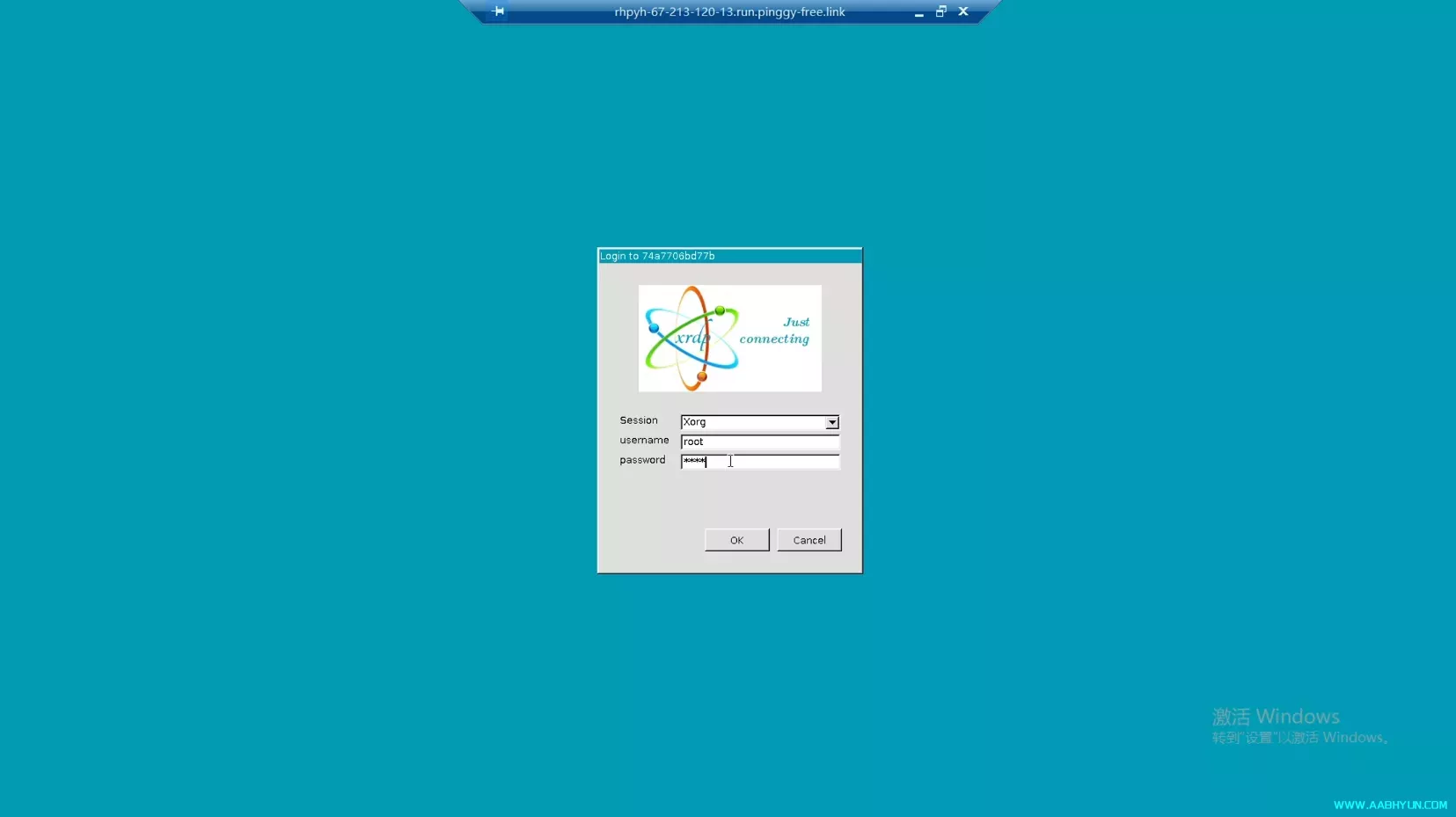
成功握手后,会弹出登录界面。在这里输入容器的用户名和密码。在 CodeSandbox 的默认 Debian/Ubuntu 容器中,默认的用户名和密码统一都是 root。
输入完毕后敲回车,见证奇迹的时刻到了——我们成功进入了流畅的云端远程桌面系统!
六、性能大测评:它到底有多强?
进入远程桌面后,我们点击屏幕下方第二个图标,打开 Linux 系统自带的终端,输入经典的系统查看命令来看看它的真实底细:
查看内存使用情况
free -h
从反馈的数据可以看到:系统总共分配了 8.0Gi 的物理内存,目前空闲和可用的足足还有 6.4Gi,Swap 虚拟内存完全没有被占用,整体负载非常低!
接着,我们再运行系统信息配置工具来查看 CPU 硬件:
apt update
查看系统详细硬件配置
neofetch
组合命令
apt install screenfetch -y && screenfetch在弹出的详细面板里一览无余:
OS: Ubuntu / Debian 系统
硬盘: 总容量 68G,目前仅用了 28G,还剩 40G 的大容量空间。
CPU: AMD EPYC(霄龙)处理器 @ 4核 3.131GHz。
这套配置用来跑中大型的编译任务或者多线程脚本,速度绝对飞快!
七、 终极避坑:免费的午餐真的香吗?
看到这里,估计有很多粉丝朋友会问了:“既然这个平台的配置这么给力,动不动就 4核 8G 的,那我拿它来搭个节点、挂个保活服务天天白嫖,它不香吗?”
这里得跟大家好好交个实底:免费的午餐确实不好吃,这些开发容器天生就不是用来让你搭节点和挂机的!
这就是本期教程的核心避坑点——自动休眠机制。
CodeSandbox 本质上是一个“代码沙盒”,它的定位是即开即用、用完即走。只要你把浏览器网页一关,或者系统检测到长连接中没有产生主动的代码编辑和正常的 API 交互,容器在十几分钟内就会自动进入深度休眠。如果你强行用内网穿透高频刷流量去维持连接,平台的风控网关一旦识别到,反手就会给你来个封号。所以,想把它当做 24 小时永不停机的翻墙梯子或服务器,可以直接放弃这个念头了。
八、 格局打开:它对 AI 创作的巨大帮助
虽然它不适合挂节点,但超跑拉不了货,它能飙车啊!如果我们顺着它的毛摸,把它当做无情的“自动化生产力工具”,它的利用价值会高得超乎你的想象。
伟哥最近正在研究和查阅相关资料,打算把这些免费的高配服务器利用 Python 脚本进行整合。虽然它不保活,但我们可以在网页打开的有限时间内,让它全速运转:
在沙盒里调用免费的文本大模型 API(比如通义千问 Qwen、Claude 3.5 Sonnet 等),让它帮我们批量生成视频的分镜脚本。
利用它 4核 EPYC 处理器的多线程优势,在后台批量中转和自动化生成某一段 AI 视频。
生成完毕后,自动把最完美的素材筛选、拼接出来,打包导回本地。
在如今 AI 视频和短视频这么受欢迎的时代,如果你能把这些免费的高性能沙盒资源在短时间内充分压榨利用起来,对我们后期的 AI 内容创作和工作效率的提升是极其恐怖的。
评论区